feedly

Als Vortragender möchte man über aktuelle Entwicklungen auf bestimmten Themengebieten immer gut informiert sein, um besonders relevante Informationen in den eigenen Vortrag integrieren zu können bzw. um im Hörsaal auf entsprechende Fragen von Studierenden eingehen zu können.

feedly 3

feedly ist ein in der Basisversion kostenloser Feedreader, mit dem man aktuelle News aus verschiedenen Quellen (z.B.  Webseiten, Newsletter, Blogs etc.) an einer zentraler Stelle sammeln kann und so stets im Blick hat.

LINK: https://feedly.com

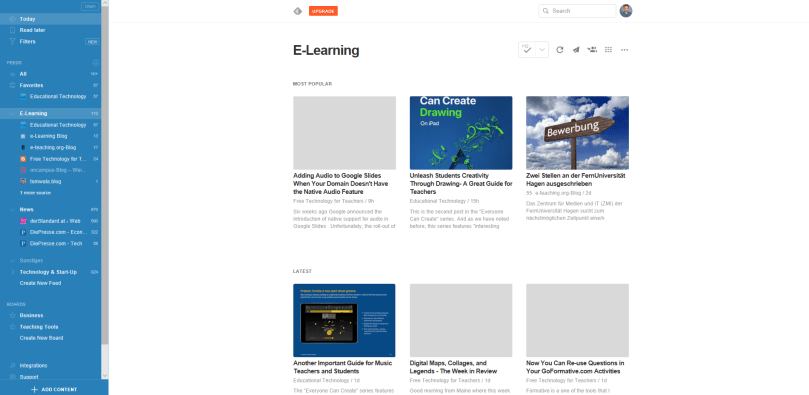
Die abonnierten Seiten können themenbezogen schnell und einfach in Feeds organisiert werden. Besonders relevante Seiten können zusätzlich im Feed „Favorites“ angezeigt werden.
feedly 0


Die Beiträge einer Seite können in unterschiedlichen Formaten und unterschiedlicher Sortierung angezeigt werden. Mit einem Klick auf den Titel eines Beitrags kann sofort zur originalen Quelle gesprungen werden. Auch einzelne Beiträge können themenbezogen in Boards abgelegt werden oder in der Rubrik „Später lesen“ verschoben werden. Schließlich können Beiträge auch in ein digitales Notizbuch (z.B. Evernote, OneNote etc.) kopiert und/oder über soziale Dienste (z.B. Facebook, Twitter etc.) oder via E-Mail mit anderen Personen geteilt werden. Nach Lektüre werden die Beiträge als „read“ gekennzeichnet und können dann bei Bedarf auch versteckt werden.

Tutorial: https://youtu.be/1-USq4kXSVY

Feedly ist somit ein dynamischer und benutzerdefinierter Pressespiegel. Der Nutzer hat es in der Hand, welche Webseiten oder Blogs er abonnieren möchte, wie er sie ordnet, wann er Beiträge liest und wie er mit interessanten Artikeln und Beiträgen weiter verfährt. Zahlreiche Einstellungsoptionen ermöglichen eine den individuellen Präferenzen entsprechende Nutzung von feedly.

Viel Spaß und Erfolg mit feedly wünscht

Thomas Wala



HiHaHo

Nachdem man als Lektor/in damit begonnen hat seine eigenen Lehrvideos (z.B. mit Camtasia, Screencast-O-Matic, loom etc.) zu erstellen und diese auf die Videoplattform seiner Wahl (z.B. Youtube, Vimeo etc.) hochzuladen, kann man die Videos in einem nächsten Schritt mit HiHaHo noch didaktisch verfeinern und für das vorbereitende Selbststudium (Stichwort „Flipped Classroom“) optimieren.

hihaho2

Nachdem Sie auf HiHaHo einen User-Account angelegt haben geben Sie den Internetlink zu Ihrem Lehrvideo ein. Das geht dann besonders rasch, wenn Sie HiHaHo mit ihrer Videoplattform verbinden.

LINK: https://www.hihaho.com/

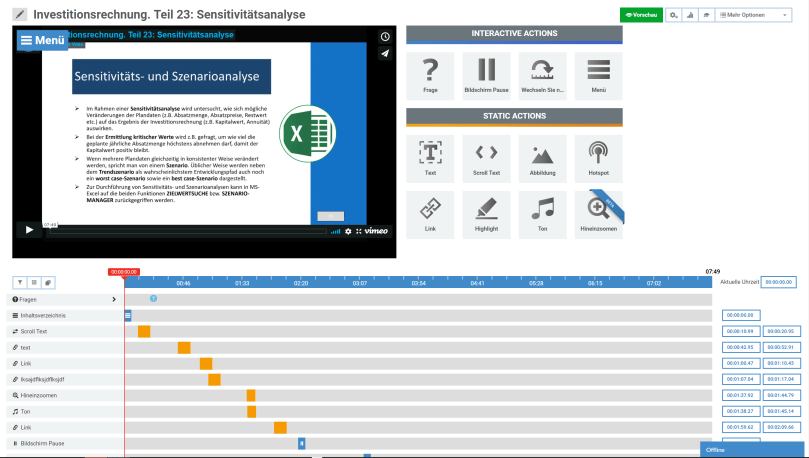
Anschließend reichern Sie ihr Videos um eine Menüsteuerung, Fragen, Bildschirmpausen mit Text, Scroll Texte, Highlights, Töne etc. an. Eine Menüsteuerung erlaubt es den Studierenden, unterschiedliche Stellen im Video (z.B. Beginn Theorieteil, Beginn Übungsteil, Zusammenfassung etc.) zu springen. Bei den Fragen kann zwischen offenen Fragen und MC-Fragen gewählt werden; in Abhängigkeit der Antwort wird ein entsprechendes Feedback gegeben und die Frage oder auch der dazugehörige Theorieinput nochmals wiederholt. Bildschirmpausen stoppen das Video und blenden einen Text ein; dabei kann es sich z.B. um eine schriftliche Zusammenfassung des soeben behandelten Themas handeln. Highlights ermöglichen es, den gerade besprochenen Ausschnitt des Videos mittels „Scheinwerfer“ hervorzuheben. Die Benutzeroberfläche ist sehr übersichtlich, so dass eine einfache Bedienung des Tools gewährleistet ist.

hihaho

Das fertig bearbeitete Video kann den Studierenden in der Folge mittels Link über die Lernplattform (z.B. Moodle etc.) zur Verfügung gestellt werden. Man kann auf HiHaHo dann auch einige Statistiken zu den einzelnen Videos einsehen (z.B. Wie oft wurde das Video angesehen? Wurden die im Video gestellten Fragen richtig beantwortet? etc.).

Die Basisversion von HiHaHo ist kostenlos, erlaubt allerdings nur die Bearbeitung und Veröffentlichung von 10 Videos. Die Pro-Version erlaubt die Bearbeitung und Veröffentlichung einer größeren Anzahl von Videos und enthält einige zusätzliche Features; leider ist die Pro-Version für Einzelpersonen nicht ganz billig (z.B. EUR 119 pro Monat für 100 Videos und 250 Studierende). Wer nach einem kostengünstigeren Tool ($ 8,50 pro Monat für eine unbegrenzte Anzahl an Videos) mit vergleichbarem Leistungsumfang sucht, sei auf Edpuzzle verwiesen. EDpuzzle ermöglicht ebenfalls das Hinzufügen von Fragen, zusätzlich können auch Audiokommentare hinzugefügt werden. Betreffend Details zu EDpuzzle sei auf meinen früheren Blogbeitrag zu diesem Tool verwiesen.

LINK: https://edpuzzle.com


edpuzzle

Viel Spaß beim Ausprobieren von HiHaHo (und/oder EDpuzzle) wünscht wie immer

Thomas Wala


LearningApps

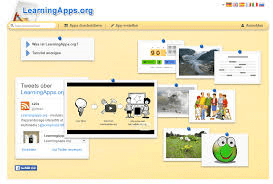
Mit LearningApps lassen sich einfach und kostenlos auf Basis zahlreicher Vorlagen (z.B. Kreuzworträtsel, Millionenshow, Lückentext, Zahlenstrahl etc.) kleine interaktive Online-Quizze zu einem Themengebiet erstellen. Bei vielen Vorlagen ist auch das Einfügen von Bildern, Videos oder Audiodateien möglich; diesbezüglich ist dann freilich bei Materialien aus dem Netz das Urheberrecht zu beachten.

Learening apps

Man kann auch die zahlreichen von anderen Usern bereits erstellten Quizze durchstöbern und bei Gefallen das eine oder andere unverändert oder entsprechend adaptiert für eigene Unterrichtszwecke verwenden.

LINK: https://learningapps.org

Die erstellten bzw. übernommenen Online-Quizze können auf der Plattform übersichtlich in Ordnern abgelegt werden. Der Link oder QR-Code zu einem Quizz kann den Studierenden in der Folge z.B. über die Lernplattform Moodle zu zur Verfügung gestellt werden. 

TUTORIAL: https://www.youtube.com/watch?v=5ROqJDx2ybc

Die Quizze sollten in der Lehrveranstaltung eine bestimmte didaktische Funktion übernehmen Beispielsweise eigenen sie sich v.a. gut für eigenständige Lernfortschrittskontrollen der Studierenden. Man kann den Studierenden auch die eigenständige Erstellung von Online-Quizzen auftragen, um durch das Suchen nach Fragen und Antworten zu einem Themengebiet eine  noch intensivere Auseinandersetzung mit diesem zu erreichen.

LA2

Es gibt bei LearningApps noch einige weitere interessante Funktionen (z.B. Anlegen von Klassen etc.) zu entdecken. Viel Spaß beim Ausprobieren von LearningApps wünscht wie immer

Thomas Wala

Pocket

Als Vortragende/r möchte man seinen Studierenden nicht selten Materialien (z.B. Webseiten, Artikel, Bilder, Videos etc.), die man beim Recherchieren im Internet entdeckt hat, zur Verfügung stellen. Dazu müssen diese Materialien aber in den meisten Fällen zuvor noch in Bezug auf Relevanz und Qualität geprüft werden. Wenn diese Prüfung aber erst zu einem späteren Zeitpunkt erfolgen kann, benötigt man bis dahin eine systematische Ablagemöglichkeit für die ausgehobenen Materialien. Genau solche Aufgaben kann man an Pocket delegieren.

pocket

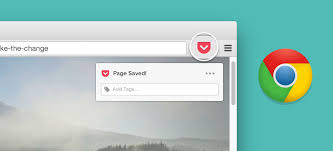
Pocket ist eine kostenlose App samt Browser-Erweiterung, mit der  interessante Artikel, Bilder oder Videos aus dem Internet geordnet zur späteren Lektüre bzw. Ansicht aufbewahrt werden können. Die App gibt es für alle gängigen Geräte (z.B. PC, iPhone, Android etc.) und die Erweiterung ist für alle gängigen Web-Browser (z.B. Chrome, Firefox etc.) verfügbar.

LINK: https://getpocket.com

poket 2

Bei Pocket kann man sich entweder mit einem Google-Konto anmelden oder man legt einen eigenen Pocket-Account an.

Mit Tags behält man den Überblick über die gespeicherten Materialien. Tags können wie Ordner dazu benutzt werden, gespeicherte Elemente in Themengruppen zu ordnen, sie sind jedoch flexibler, da einer einzigen Ressource auch, mehrere Tags zugeordnet werden können. Mit dem Tag-Filter kann man sich in der App dann alle Elemente, die ein bestimmtes Tag haben, anzeigen lassen. Freilich kann in der Liste der gespeicherten Ressourcen auch per Schlagwort gesucht werden. Was die Darstellung der Treffer betrifft, kann man zwischen verschiedenen Layouts wählen.

Auch die App selbst unterbreitet Empfehlungen in Bezug auf lesenswerte Artikel und interessant anzusehende Videos.

VIDEOTUTORIAL: https://www.youtube.com/watch?v=UR8xv77tm-4

Besonders wichtige Materialien kann man als Favoriten markieren, indem man sie mit einem gelben Stern kennzeichnet. Gelesene Artikel oder angesehene Videos können gelöscht oder archiviert werden. Archivierte Elemente stehen weiterhin in Pocket zur Verfügung, allerdings nur, wenn man über eine Internetverbindung verfügt.

Möchte man die Materialien aus dem Netz seinen Studierenden zugänglich machen, kann dies am leichtesten dadurch bewerkstelligen, dass man die entsprechenden Links über Moodle bzw. eine andere Lernplattform postet. Freilich kann man die Materialien aber auch über Social Media-Kanäle teilen oder an Kollegen/innen via E-Mail übermitteln.

Viel Spaß mit Pocket wünscht,

Thomas Wala

Scanbot

Lektoren/innen an Hochschulen stehen mitunter vor der Situation, dass sie ihren Studierenden die Inhalte von in Papierform vorliegenden Dokumente (z.B. Einladungen zu Fachveranstaltungen, Zeitungsberichte etc.) elektronisch zur Verfügung stellen möchten. Studierende wiederum möchten häufig ihre handschriftlichen Mitschriften auf elektronischem Weg untereinander austauschen.

scanbot

Die mehrfach preisgekrönte App Scanbot ist ein einfacher Weg um hochwertige Dokumentenscans mit dem Smartphone zu erstellen. Auch QR-Codes können problemlos gescannt werden, um die entsprechenden Internetseiten zu öffnen.

Link: https://scanbot.io/de/index.html

Die gescannten Dokumente können mit einem Namen versehen und als PDF oder JPG in angelegten Ordnern gespeichert werden. Dabei stehen verschiedene Filter zur Verfügung (z.B. Farbe, Graustufen, Schwarz-Weiß etc.), um das optische Erscheinungsbild der Scans zu perfektionieren. Dank Integration zahlreicher Schnittstellen können sämtliche Scans aber nicht nur am Gerät selbst, sondern auch auf Cloud-Diensten wie Google-Drive oder Overdrive  abgelegt werden. Freilich kann der Scan auch via E-Mail versandt werden.

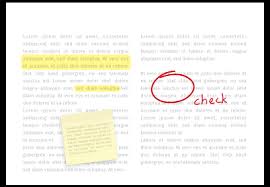
Scanbot ist aber nicht nur ein Dokumentenscanner, sondern auch eine tolle App zum Bearbeiten von PDFs. So kann man auf einem eingescannten  Dokument wichtige Stellen farblich hervorheben, Texte oder eine Unterschrift einfügen oder dem Dokument Notizen hinzufügen (siehe nachfolgende Abbildung). Man kann sogar nachträglich Seiten in einem gescannten Dokument drehen, neu anordnen oder nachträglich hinzufügen.

images

Die innovative OCR-Technologie erkennt und extrahiert Text automatisch aus den Scans. Dadurch kann nach Textpassagen in den Scans gesucht werden.

Diese und weitere attraktive Features (z.B. Verschlüsseln sensibler Scans, Automatisierung von Workflows etc.) machen Scanbot zu einer unverzichtbaren Smartphone-App.

Videotutorial: https://youtu.be/0dmpAqhPkoo

Handbuch: https://support.scanbot.io/hc/de/articles/115000199828-Handbuch

Scanbot ist kostenlos für iOS und Android  erhältlich. Für den vollen Funktionsumfang ist ein Upgrade um 7,99 Euro notwendig.

Eine Alternative zu Scanbot wäre übrigens die ebenfalls sehr leistungsstarke und gleichzeitig bedienungsfreundliche Smartphone-App „Scanner für mich“.

Viel Spaß beim Ausprobieren von Scanbot wünscht

Thomas Wala