Bamboo Paper & Microsoft Whiteboard

Mitunter möchte man als Hochschullehrer/in während seines Vortrags wichtige Inhalte in Form von Notizen oder grafischen Darstellungen festhalten. Dazu kann man entweder Tafel oder Whiteboard verwenden. Alternativ kann man seine Gedanken auch mit Apps wie z.B. Microsoft Whiteboard oder Bamboo Paper auch auf einem Tablet in Wort und Bild festhalten und mittels drahtloser Verbindung zum Beamer präsentieren. Der Vorteil der letzteren Variante ist, dass die im Unterricht erstellten Aufzeichnungen den Studierenden im Anschluss in elektronischer Form zur Verfügung gestellt werden können und diese sich somit das Abmalen des  Tafelbilds ersparen.

Ein weiteres Einsatzszenario für die beiden genannten Apps ist die Erstellung von Videotutorials mittels Screencasting-Software (z.B. Screencast-O-Matic etc.). Dabei kann der gesprochene Vortrag durch passende Notizen und Skizzen ergänzt werden und die so produzierte Videodatei wiederum mit den Studierenden über die Lernplattform (z.B. Moodle etc.) geteilt werden. Auch für bildliche Erklärungen im Rahmen von Webinaren können diese Apps mittels Bildschirmfreigabe hervorragend eingesetzt werden.

Bamboo Paper

Mit Bamboo Paper kann man seinen PC, Laptop, Tablet oder Smartphone in einen Notiz- und Skizzenblock verwandeln und seine kreativen Einfälle überall und jederzeit in Worten und/oder Bildern festhalten.

bambooPAPER

LINK: https://www.microsoft.com/de-at/p/bamboo-paper/9wzdncrfj1bh?activetab=pivot:overviewtab

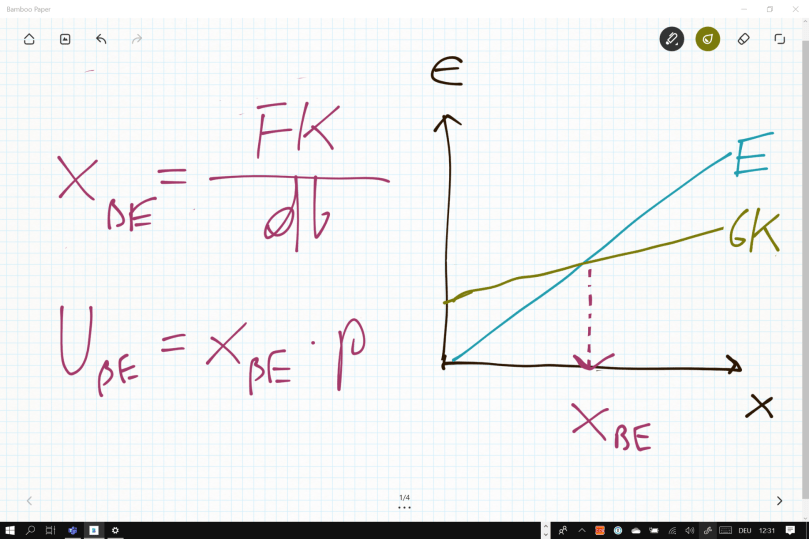
Bei Verwendung von Touchpen und Touchscreen, fühlt sich dank Neigungserkennung das Notieren und Zeichnen wie mit einem echten Stift auf Papier an.
Bamboo-2

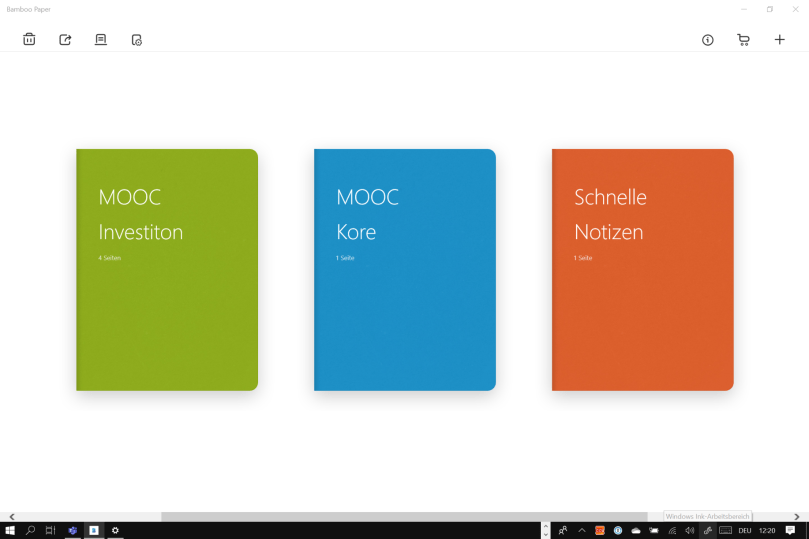
Es können mehrere Notizbücher erstellt werden, wobei bei jedem Notizbuch die Einbandfarbe und die Papiersorte (glatt, liniert, kariert) frei gewählt werden kann.
bamboo-1

In der kostenlosen Basisversion der App stehen zwei verschiedene Stiftarten und drei verschiedene Stiftstärken zur Verfügung. Für das Anfertigen der Skizzen und Notizen stehen 36 verschiedene Farben zur Verfügung. Notizen können durch den Import von Bildern angereichert werden.  Fehler können leicht mit dem Radiergummi oder der Rückgängigmachen-Funktion korrigiert werden. Notizbücher können schließlich ausgedruckt, als PDF exportiert und freilich auch gelöscht werden.

VIDEO: https://www.youtube.com/watch?v=VRFg13pl1D8

Über In-App-Käufe können bei Bedarf zusätzliche Zeichenwerkzeuge (z.B. Pinsel etc.), Farben und Papiersorten aktiviert werden.

Microsoft Whiteboard

Noch mehr Möglichkeiten als Bamboo Paper bietet Microsoft Whiteboard.

microsoft Whiteboard tom

LINK: https://products.office.com/de-at/microsoft-whiteboard/digital-whiteboard-app

Bei dieser kostenlosen App stehen dem User auf den beliebig großen Whiteboards zahlreiche Stifte, Farben und Papiersorten zur Verfügung, darüber hinaus aber auch ein Lineal, eine Zoom-Funktion und eine Möglichkeit zur Texteingabe via Tastatur. Weiters können gespeicherte Bilder, Kamerabilder und Bilder aus dem Netz importiert sowie – bei Aktivierung – Freihandzeichnungen in entsprechende geometrische Formen (z.B. Kreis, Rechteck, Dreieck etc.) überführt werden. Fertige Whiteboards können den Studierenden als PNG-Datei zur Verfügung gestellt werden.

TUTORIAL: https://www.youtube.com/watch?v=uUlOI0n6_9M

whiteboard


Freilich gibt es noch zahlreiche weitere Apps (z.B Microsoft OneNote etc.), mit denen sich ähnliche Effekte erreichen lassen. Bamboo Paper und Microsoft Whiteboard sind aber in jedem Fall eine gute Wahl!

Viel Spaß bei der Erstellung von lernunterstützenden Notizen, Mitschriften oder  Schaubildern mit Bamboo Paper und/oder Microsoft Whiteboard wünscht

Thomas Wala



Payhip

Viele Lektoren/innen haben im Laufe der Zeit umfangreichere Skripten (z.B. Theorieskripten, Beispielsammlungen, Foliensätze etc.) zu ihren Lehrveranstaltungen erstellt. Früher wurden diese häufig über Buchhändler oder Copy-Shops vertreiben, im Digitalzeitalter funktioniert das jedoch nicht mehr. Die Studierenden erwarten heute in der Regel, dass Ihnen solche Skripte in elektronischer Form über die benützte Lernplattform zur Verfügung gestellt werden, und sie sind nicht gewillt, für derartige Lernunterlagen mehr als ein paar Euro zu bezahlen.

payhip

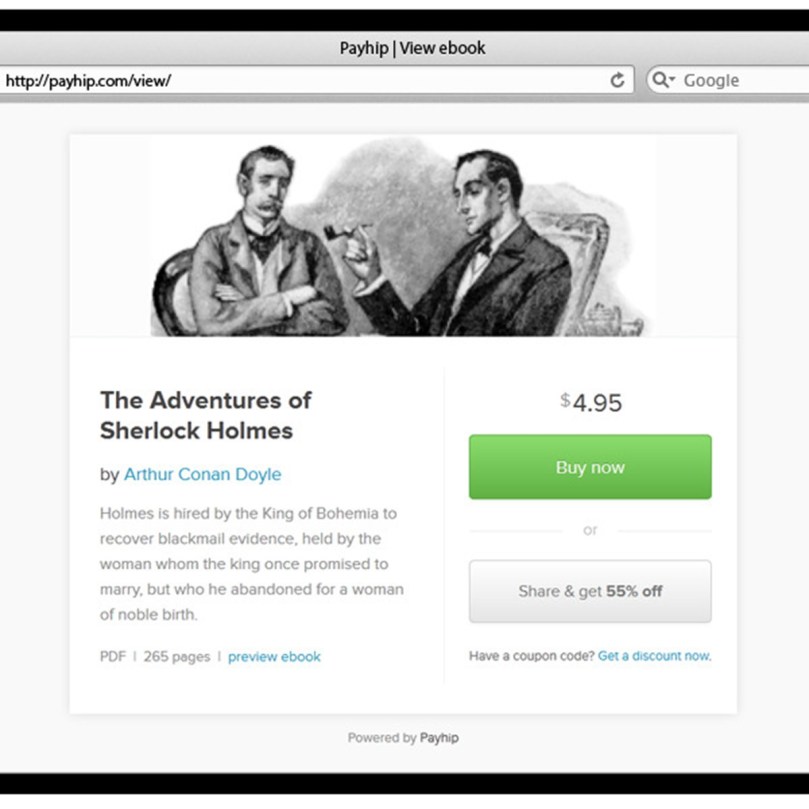
Payhip ist eine E-Commerce-Plattform, die es jedem ermöglicht, elektronische Werke wie beispielsweise E-Books einfach und ggf. auch zu sehr geringen Preisen über entsprechende Internet-Links zu verkaufen.

LINK: https://payhip.com

Nach einer kostenlosen Registrierung auf Payhip kann man sofort damit beginnen, ein E-Book  im PDF-Format hochzuladen, eine Beschreibung und einen Preis einzugeben und den Verkauf über die eigene Homepage oder auf Facebook oder Twitter zu starten.

Um ein E-Book zu promoten, können u.a. zielgruppenspezifische Rabattcodes erstellt und versandt werden.

VIDEOTUTORIAL:https://youtu.be/bGsY867KYqk

Die Studierenden gelangen über den auf der Lernplattform platzierten Internet-Link zur Seite des E-Books, von wo aus sie dieses mit nur einem Klick käuflich erwerben können. Die Zahlungseingänge können auf ein Paypal-Geschäftskonto der/des Lektorin/s überwiesen werden. Wenn man möchte, kann man sich per E-Mail über jede Transaktion automatisch informieren lassen.

payhip_930648_full

Auf seinem Dashboard hat man einen gesamthaften Überblick über die eigenen E-Books. Zusätzlich verfügt man über ein Analysetool, mit dem man sich z.B. die Verkaufszahlen oder die Herkunft der Kunden in letzter Zeit anzeigen lassen kann.

Mit Payhip kann man seine eigenen E-Books professionell und ohne Fixkosten über das Internet vertreiben und auf diese Weise ein passives Einkommen erzielen. Möchte man einen  größeren Kundenkreis erschließen, wäre ein zusätzlicher Vertrieb über Amazon als Kindle-E-Book (siehe dazu https://kdp.amazon.com/de_DE/) anzudenken.

Viel Erfolg beim Verkauf eigener E-Books über Payhip wünscht

Thomas Wala


QR Code Monkey & QR Code Generator

Wer als Vortragende/r seine Studierenden in E-Books oder auf Lernplattformen auf weiterführende Informationen oder Quellen verweisen möchte, kann dazu QR-Codes verwenden. Beispielsweise hat man für eine Lehrveranstaltung ein E-Book erstellt. Am Ende eines jeden Kapitels dieses E-Books finden sich Wiederholungsfragen. Durch das Einscannen des neben den Fragen platzierten QR-Codes mit dem Smartphone  kann die/der Studierende dann die Musterantworten einsehen und diese mit seiner eigenen Antworten im Sinne einer Lernfortschrittskontrolle vergleichen.

QRCode Monkey

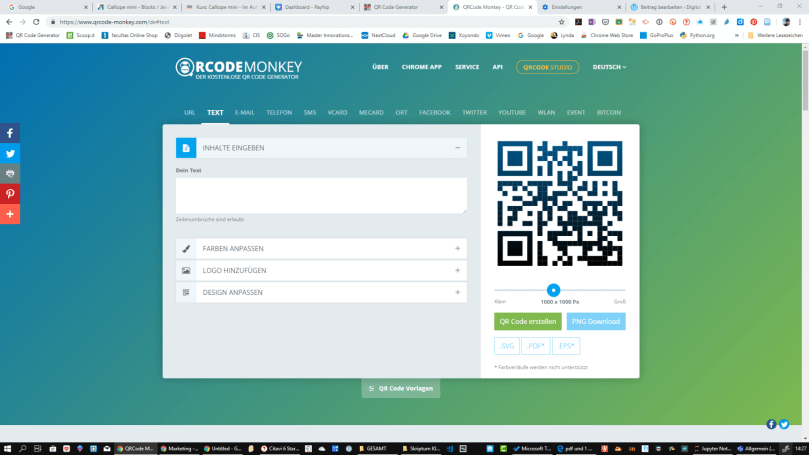
QRCode Monkey ist einer der beliebtesten kostenlosen online QR-Code-Generatoren. QRCode Monkey besitzt keine Limitierungen. Alle z.B. in Form von PNG-Dateien generierten QR Codes werden lebenslang funktionieren und besitzen kein Limit bei der Anzahl der Scans, wie man es von anderen kommerziellen QR-Code-Generatoren kennt. Die erstellten QR-Codes sind allerdings statisch, was bedeutet, dass sie nicht mehr nachträglich editiert werden können.

monkey

LINK: https://www.qrcode-monkey.com/

Mit QRCode Monkey kann man auch ein eigenes Logo auf den erstellten QR-Codes platzieren. Weiters kann man die Eckelemente und den Hauptteil des QR-Codes individuell in Größe, Form und Farbe gestalten.

Skizze (3)

Alle generierten QR Codes sind 100% kostenfrei und können für jeden Zweck genutzt werden. Dazu gehört auch die kommerzielle Nutzung jeglicher Art.

TUTORIAL: https://www.youtube.com/watch?v=M9FMjawbqJo

QR CODE GENERATOR

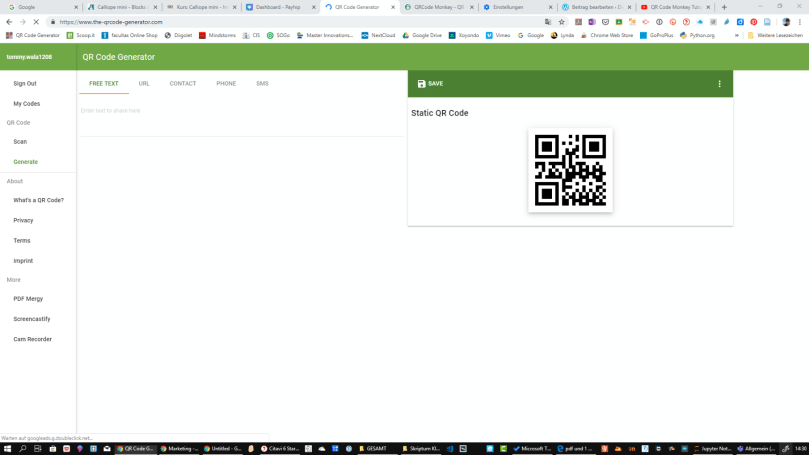
Eine ebenfalls kostenlose Alternative für die unbegrenzte Erstellung von QR-Codes ist der QR Code Generator. Mit dem QR Code Generator können nach Registrierung bei Anmeldung mit einem Google-Account auch dynamische QR-Codes erstellt werden, was soviel heißt, dass man den Content, auf den mittels Code verwiesen wird nachträglich noch ändern kann. Die Codes werden auf „My Codes“ gesammelt und man verfügt über ein einfaches Statistiktool, welches die Anzahl der bisherigen Scans angibt.

qrcodegenerator

LINK: https://www.the-qrcode-generator.com/

TUTORIAL: http://bit.ly/2MEoald

Viel Spaß beim Arbeiten mit QR-Codes wünscht wie immer

Thomas Wala

Wortwolken

Ein beliebtes Instrument, um die zentralen Begriffe eines Themas optisch ansprechend zu visualisieren sind Wortwolken.

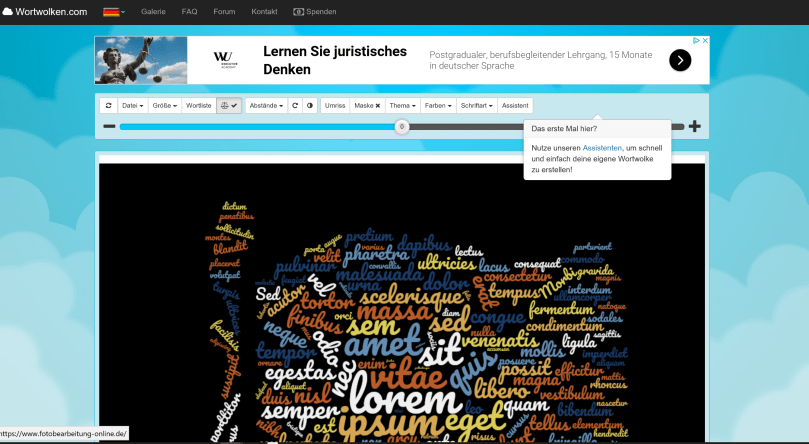
Mit Wortwolken.com können solche Wortwolken kostenlos und ohne Registrierung im Handumdrehen erzeugt werden. Wortwolken.com kann mit jedem modernen Browser auf PC, Mac, Tablet oder Smartphone eingesetzt werden.

wortwolken_2

Die Bedienung der Benutzeroberfläche ist sehr einfach. Bei Bedarf kann man einen Assistenten benutzen.

LINK: https://www.wortwolken.com

Am einfachsten ist es, wenn man jene Wörter, die in der Wortwolke aufscheinen sollen, in einem entsprechenden Word-Dokument erfasst und dieses dann auf Wortwolken.com hochlädt. Die resultierende Wortwolke kann in der Folge nach Belieben abgeändert werden. So kann die Größe einzelner Wörter in der Wolke durch die Angabe von Gewichten gesteuert werden. Weiters können die Form der Wortwolke, die Größe der Wortwolke, die Schriftart, das Farbschema, die Abstände zwischen den Wörtern den eigenen Präferenzen entsprechend adaptiert werden.

wortwolke

Die erstellte Wortwolke kann als JPG- oder PNG-Datei gespeichert werden und kann in der Folge auch für kommerzielle Zwecke eingesetzt werden.

Alle Fragen rund um die Erstellung von Wortwolken werden in einem ausführlichen Q&A-Abschnitt beantwortet.

TUTORIAL: https://youtu.be/wwJzJP-7N_o

Viel Spaß beim Erstellen eigener Wortwolken wünscht

Thomas Wala


feedly

Als Vortragender möchte man über aktuelle Entwicklungen auf bestimmten Themengebieten immer gut informiert sein, um besonders relevante Informationen in den eigenen Vortrag integrieren zu können bzw. um im Hörsaal auf entsprechende Fragen von Studierenden eingehen zu können.

feedly 3

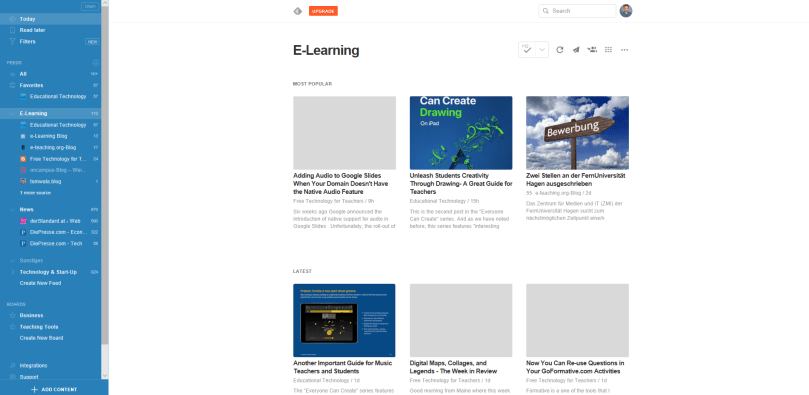
feedly ist ein in der Basisversion kostenloser Feedreader, mit dem man aktuelle News aus verschiedenen Quellen (z.B.  Webseiten, Newsletter, Blogs etc.) an einer zentraler Stelle sammeln kann und so stets im Blick hat.

LINK: https://feedly.com

Die abonnierten Seiten können themenbezogen schnell und einfach in Feeds organisiert werden. Besonders relevante Seiten können zusätzlich im Feed „Favorites“ angezeigt werden.

feedly 0


Die Beiträge einer Seite können in unterschiedlichen Formaten und unterschiedlicher Sortierung angezeigt werden. Mit einem Klick auf den Titel eines Beitrags kann sofort zur originalen Quelle gesprungen werden. Auch einzelne Beiträge können themenbezogen in Boards abgelegt werden oder in der Rubrik „Später lesen“ verschoben werden. Schließlich können Beiträge auch in ein digitales Notizbuch (z.B. Evernote, OneNote etc.) kopiert und/oder über soziale Dienste (z.B. Facebook, Twitter etc.) oder via E-Mail mit anderen Personen geteilt werden. Nach Lektüre werden die Beiträge als „read“ gekennzeichnet und können dann bei Bedarf auch versteckt werden.

Tutorial: https://youtu.be/1-USq4kXSVY

Feedly ist somit ein dynamischer und benutzerdefinierter Pressespiegel. Der Nutzer hat es in der Hand, welche Webseiten oder Blogs er abonnieren möchte, wie er sie ordnet, wann er Beiträge liest und wie er mit interessanten Artikeln und Beiträgen weiter verfährt. Zahlreiche Einstellungsoptionen ermöglichen eine den individuellen Präferenzen entsprechende Nutzung von feedly.

Viel Spaß und Erfolg mit feedly wünscht

Thomas Wala