Wortwolken

Ein beliebtes Instrument, um die zentralen Begriffe eines Themas optisch ansprechend zu visualisieren sind Wortwolken.

Mit Wortwolken.com können solche Wortwolken kostenlos und ohne Registrierung im Handumdrehen erzeugt werden. Wortwolken.com kann mit jedem modernen Browser auf PC, Mac, Tablet oder Smartphone eingesetzt werden.

wortwolken_2

Die Bedienung der Benutzeroberfläche ist sehr einfach. Bei Bedarf kann man einen Assistenten benutzen.

LINK: https://www.wortwolken.com

Am einfachsten ist es, wenn man jene Wörter, die in der Wortwolke aufscheinen sollen, in einem entsprechenden Word-Dokument erfasst und dieses dann auf Wortwolken.com hochlädt. Die resultierende Wortwolke kann in der Folge nach Belieben abgeändert werden. So kann die Größe einzelner Wörter in der Wolke durch die Angabe von Gewichten gesteuert werden. Weiters können die Form der Wortwolke, die Größe der Wortwolke, die Schriftart, das Farbschema, die Abstände zwischen den Wörtern den eigenen Präferenzen entsprechend adaptiert werden.
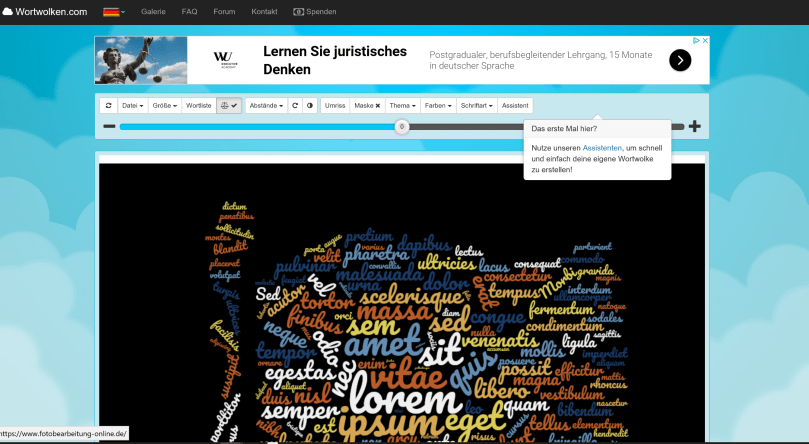
wortwolke

Die erstellte Wortwolke kann als JPG- oder PNG-Datei gespeichert werden und kann in der Folge auch für kommerzielle Zwecke eingesetzt werden.

Alle Fragen rund um die Erstellung von Wortwolken werden in einem ausführlichen Q&A-Abschnitt beantwortet.

TUTORIAL: https://youtu.be/wwJzJP-7N_o

Viel Spaß beim Erstellen eigener Wortwolken wünscht

Thomas Wala



OnCampus

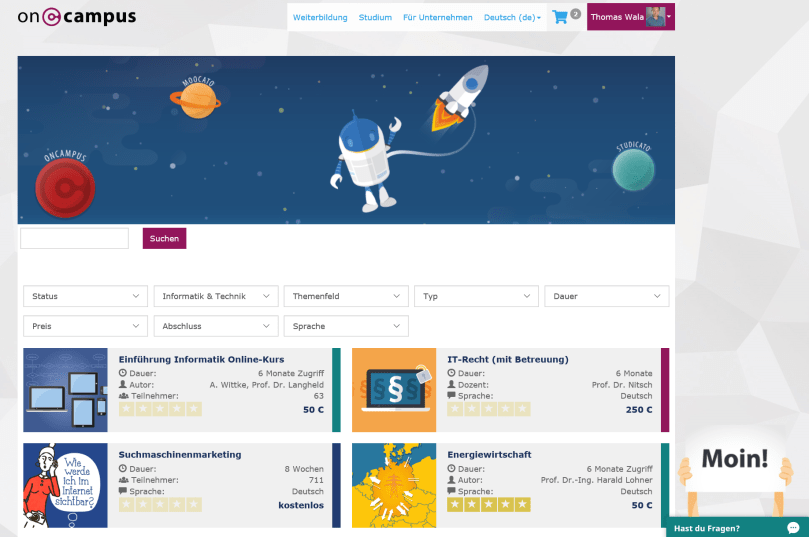
OnCampus ist ein deutscher Anbieter von über 5.000 Online-Kursen (MOOCs) und einigen Fernlehr-Studiengängen.

LINK: https://www.oncampus.de/

OnCampus ist eine 100%ige Tochter der Technischen Hochschule Lübeck und qualitätszertifiziert nach ISO 9001 und ISO 29990; insofern stehen die Chancen gut, dass die Qualität der angebotenen Online-Lehrangebote sehr gut ist.

ONCAMPUS

Die meisten Online-Kurse sind auf Deutsch und kostenpflichtig, es gibt aber auch viele kostenlose Kurse. Kurse können z.B. per Kreditkarte oder mit Paypal bezahlt werden.

Das Portfolio an Online-Kursen umfasst u.a. Informatik, Management, Soft Skills, Technik, Tourismus etc. Bei der Suche nach einem passenden Online-Kurs helfen ausführliche Kursbeschreibungen; außerdem kann nach verschiedenen Kriterien gefiltert werden (z.B. Kategorie, Preis, Sprache etc.).

ONCAMPUS_2

Wenn man die im Zuge eines Kurses gestellten Aufgaben erfolgreich löst, erhält man ein entsprechendes Weiterbildungszertifikat.

Wer selbst einen Online-Kurs erstellen und damit auch Geld verdienen möchte, kann dafür ebenfalls die Plattform OnCampus ins Auge fassen. Wie das genau funktioniert, erfährt man in einem eigenen (kostenlosen) Online-Kurs.

Einfach mal bei OnCampus reinschauen und ein wenig schmökern. Vielleicht findet sich ja dort der Kurs, nach dem man bislang vergeblich gesucht hat. Und übrigens gibt’s von OnCampus auch einen Blog mit interessanten Beiträgen rund um das Thema Bildung.

Viel Spaß mit OnCampus wünscht

Thomas Wala 

feedly

Als Vortragender möchte man über aktuelle Entwicklungen auf bestimmten Themengebieten immer gut informiert sein, um besonders relevante Informationen in den eigenen Vortrag integrieren zu können bzw. um im Hörsaal auf entsprechende Fragen von Studierenden eingehen zu können.

feedly 3

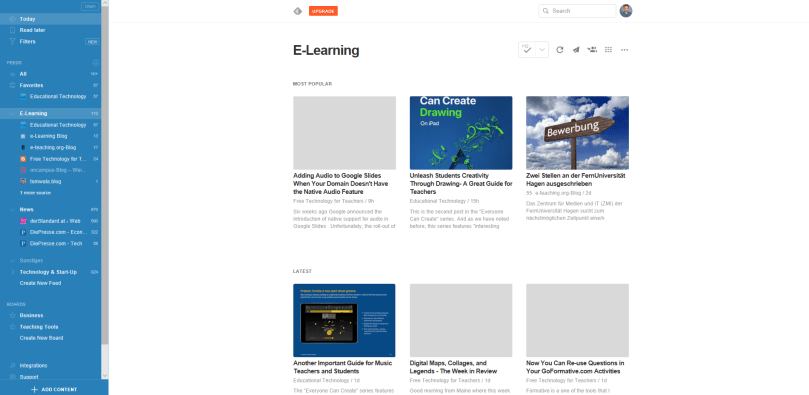
feedly ist ein in der Basisversion kostenloser Feedreader, mit dem man aktuelle News aus verschiedenen Quellen (z.B.  Webseiten, Newsletter, Blogs etc.) an einer zentraler Stelle sammeln kann und so stets im Blick hat.

LINK: https://feedly.com

Die abonnierten Seiten können themenbezogen schnell und einfach in Feeds organisiert werden. Besonders relevante Seiten können zusätzlich im Feed „Favorites“ angezeigt werden.

feedly 0


Die Beiträge einer Seite können in unterschiedlichen Formaten und unterschiedlicher Sortierung angezeigt werden. Mit einem Klick auf den Titel eines Beitrags kann sofort zur originalen Quelle gesprungen werden. Auch einzelne Beiträge können themenbezogen in Boards abgelegt werden oder in der Rubrik „Später lesen“ verschoben werden. Schließlich können Beiträge auch in ein digitales Notizbuch (z.B. Evernote, OneNote etc.) kopiert und/oder über soziale Dienste (z.B. Facebook, Twitter etc.) oder via E-Mail mit anderen Personen geteilt werden. Nach Lektüre werden die Beiträge als „read“ gekennzeichnet und können dann bei Bedarf auch versteckt werden.

Tutorial: https://youtu.be/1-USq4kXSVY

Feedly ist somit ein dynamischer und benutzerdefinierter Pressespiegel. Der Nutzer hat es in der Hand, welche Webseiten oder Blogs er abonnieren möchte, wie er sie ordnet, wann er Beiträge liest und wie er mit interessanten Artikeln und Beiträgen weiter verfährt. Zahlreiche Einstellungsoptionen ermöglichen eine den individuellen Präferenzen entsprechende Nutzung von feedly.

Viel Spaß und Erfolg mit feedly wünscht

Thomas Wala


Pocket

Als Vortragende/r möchte man seinen Studierenden nicht selten Materialien (z.B. Webseiten, Artikel, Bilder, Videos etc.), die man beim Recherchieren im Internet entdeckt hat, zur Verfügung stellen. Dazu müssen diese Materialien aber in den meisten Fällen zuvor noch in Bezug auf Relevanz und Qualität geprüft werden. Wenn diese Prüfung aber erst zu einem späteren Zeitpunkt erfolgen kann, benötigt man bis dahin eine systematische Ablagemöglichkeit für die ausgehobenen Materialien. Genau solche Aufgaben kann man an Pocket delegieren.

pocket

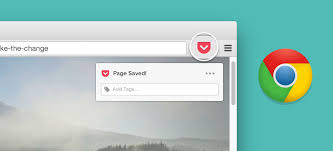
Pocket ist eine kostenlose App samt Browser-Erweiterung, mit der  interessante Artikel, Bilder oder Videos aus dem Internet geordnet zur späteren Lektüre bzw. Ansicht aufbewahrt werden können. Die App gibt es für alle gängigen Geräte (z.B. PC, iPhone, Android etc.) und die Erweiterung ist für alle gängigen Web-Browser (z.B. Chrome, Firefox etc.) verfügbar.

LINK: https://getpocket.com

poket 2

Bei Pocket kann man sich entweder mit einem Google-Konto anmelden oder man legt einen eigenen Pocket-Account an.

Mit Tags behält man den Überblick über die gespeicherten Materialien. Tags können wie Ordner dazu benutzt werden, gespeicherte Elemente in Themengruppen zu ordnen, sie sind jedoch flexibler, da einer einzigen Ressource auch, mehrere Tags zugeordnet werden können. Mit dem Tag-Filter kann man sich in der App dann alle Elemente, die ein bestimmtes Tag haben, anzeigen lassen. Freilich kann in der Liste der gespeicherten Ressourcen auch per Schlagwort gesucht werden. Was die Darstellung der Treffer betrifft, kann man zwischen verschiedenen Layouts wählen.

Auch die App selbst unterbreitet Empfehlungen in Bezug auf lesenswerte Artikel und interessant anzusehende Videos.

VIDEOTUTORIAL: https://www.youtube.com/watch?v=UR8xv77tm-4

Besonders wichtige Materialien kann man als Favoriten markieren, indem man sie mit einem gelben Stern kennzeichnet. Gelesene Artikel oder angesehene Videos können gelöscht oder archiviert werden. Archivierte Elemente stehen weiterhin in Pocket zur Verfügung, allerdings nur, wenn man über eine Internetverbindung verfügt.

Möchte man die Materialien aus dem Netz seinen Studierenden zugänglich machen, kann dies am leichtesten dadurch bewerkstelligen, dass man die entsprechenden Links über Moodle bzw. eine andere Lernplattform postet. Freilich kann man die Materialien aber auch über Social Media-Kanäle teilen oder an Kollegen/innen via E-Mail übermitteln.

Viel Spaß mit Pocket wünscht,

Thomas Wala

Fences

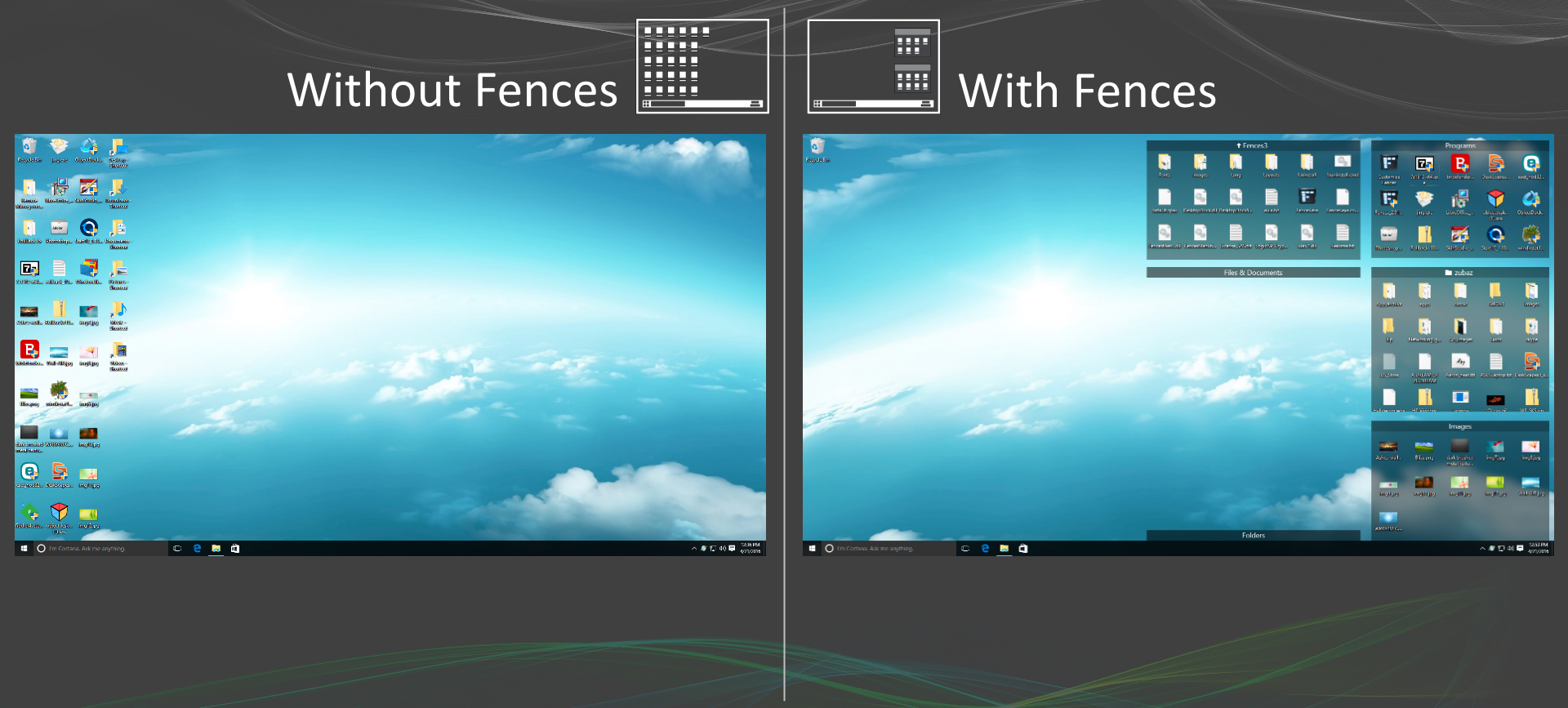
Mit Fences schafft man (endlich) Ordnung auf seinem Windows-Desktop!

fences logo.png

Hauptsächlich generiert Fences halbtransparente Rahmen am Desktop, sogenannte Fences („Zäune“), in denen sich Objekte wie Verknüpfungen, Ordner und Dateien übersichtlich zusammenfassen lassen. Jeder Fence erhält einen eigenen Namen und kann in Bezug auf Größe und Farbe individuell angepasst werden. Die Objekte innerhalb eines Fence können nach verschiedenen Regeln sortiert werden.

fences3_sidebyside

LINK: https://www.stardock.com/products/fences/

Weiters können mit Fences sog. Ordner-Portale am Desktop angelegt werden. Mit diesen kann man auf die Inhalte von häufig verwendete Ordner direkt vom Desktop aus zugreifen.

Schließlich können mit Fences auch mehrere Desktops angelegt werden. Der Wechsel zwischen diesen erfolgt bequem durch Ziehen am Bildschirmrand mit gedrückten Maustasten.

VIDEO: https://www.stardock.com/products/fences/

Ein Doppelklick auf eine freie Fläche am Desktop blendet alle Elemente auf dem Desktop schlagartig aus, so dass man eine leere Desktop-Fläche vor sich hat. Das ist v.a. dann sinnvoll, wenn man als Vortragender eine Präsentation hält und dem Publikum keinen Einblick auf auf die Inhalte des Desktops gewähren möchte. Ein weiterer Doppelklick am Desktop blendet dann alle Elemente wieder ein.

Die App kostet einmalig knapp 10 USD; eine Investition, die sich jedenfalls lohnt.

Viel Spaß beim Aufräumen des Desktops mit Fences wünscht

Thomas Wala