Fences

Mit Fences schafft man (endlich) Ordnung auf seinem Windows-Desktop!
fences logo.png

Hauptsächlich generiert Fences halbtransparente Rahmen am Desktop, sogenannte Fences („Zäune“), in denen sich Objekte wie Verknüpfungen, Ordner und Dateien übersichtlich zusammenfassen lassen. Jeder Fence erhält einen eigenen Namen und kann in Bezug auf Größe und Farbe individuell angepasst werden. Die Objekte innerhalb eines Fence können nach verschiedenen Regeln sortiert werden.
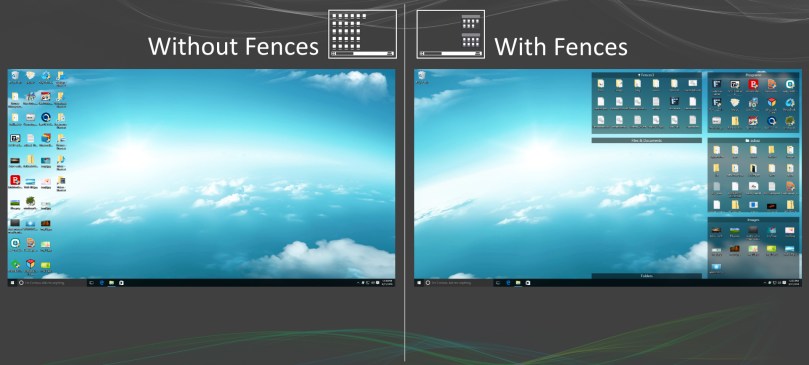
fences3_sidebyside

LINK: https://www.stardock.com/products/fences/

Weiters können mit Fences sog. Ordner-Portale am Desktop angelegt werden. Mit diesen kann man auf die Inhalte von häufig verwendete Ordner direkt vom Desktop aus zugreifen.

Schließlich können mit Fences auch mehrere Desktops angelegt werden. Der Wechsel zwischen diesen erfolgt bequem durch Ziehen am Bildschirmrand mit gedrückten Maustasten.

VIDEO: https://www.stardock.com/products/fences/

Ein Doppelklick auf eine freie Fläche am Desktop blendet alle Elemente auf dem Desktop schlagartig aus, so dass man eine leere Desktop-Fläche vor sich hat. Das ist v.a. dann sinnvoll, wenn man als Vortragender eine Präsentation hält und dem Publikum keinen Einblick auf auf die Inhalte des Desktops gewähren möchte. Ein weiterer Doppelklick am Desktop blendet dann alle Elemente wieder ein.

Die App kostet einmalig knapp 10 USD; eine Investition, die sich jedenfalls lohnt.

Viel Spaß beim Aufräumen des Desktops mit Fences wünscht

Thomas Wala

Scanbot

Lektoren/innen an Hochschulen stehen mitunter vor der Situation, dass sie ihren Studierenden die Inhalte von in Papierform vorliegenden Dokumente (z.B. Einladungen zu Fachveranstaltungen, Zeitungsberichte etc.) elektronisch zur Verfügung stellen möchten. Studierende wiederum möchten häufig ihre handschriftlichen Mitschriften auf elektronischem Weg untereinander austauschen.

scanbot

Die mehrfach preisgekrönte App Scanbot ist ein einfacher Weg um hochwertige Dokumentenscans mit dem Smartphone zu erstellen. Auch QR-Codes können problemlos gescannt werden, um die entsprechenden Internetseiten zu öffnen.

Link: https://scanbot.io/de/index.html

Die gescannten Dokumente können mit einem Namen versehen und als PDF oder JPG in angelegten Ordnern gespeichert werden. Dabei stehen verschiedene Filter zur Verfügung (z.B. Farbe, Graustufen, Schwarz-Weiß etc.), um das optische Erscheinungsbild der Scans zu perfektionieren. Dank Integration zahlreicher Schnittstellen können sämtliche Scans aber nicht nur am Gerät selbst, sondern auch auf Cloud-Diensten wie Google-Drive oder Overdrive  abgelegt werden. Freilich kann der Scan auch via E-Mail versandt werden.

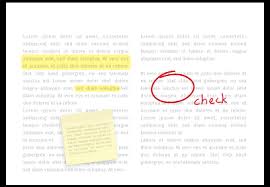
Scanbot ist aber nicht nur ein Dokumentenscanner, sondern auch eine tolle App zum Bearbeiten von PDFs. So kann man auf einem eingescannten  Dokument wichtige Stellen farblich hervorheben, Texte oder eine Unterschrift einfügen oder dem Dokument Notizen hinzufügen (siehe nachfolgende Abbildung). Man kann sogar nachträglich Seiten in einem gescannten Dokument drehen, neu anordnen oder nachträglich hinzufügen.

images

Die innovative OCR-Technologie erkennt und extrahiert Text automatisch aus den Scans. Dadurch kann nach Textpassagen in den Scans gesucht werden.

Diese und weitere attraktive Features (z.B. Verschlüsseln sensibler Scans, Automatisierung von Workflows etc.) machen Scanbot zu einer unverzichtbaren Smartphone-App.

Videotutorial: https://youtu.be/0dmpAqhPkoo

Handbuch: https://support.scanbot.io/hc/de/articles/115000199828-Handbuch

Scanbot ist kostenlos für iOS und Android  erhältlich. Für den vollen Funktionsumfang ist ein Upgrade um 7,99 Euro notwendig.

Eine Alternative zu Scanbot wäre übrigens die ebenfalls sehr leistungsstarke und gleichzeitig bedienungsfreundliche Smartphone-App „Scanner für mich“.

Viel Spaß beim Ausprobieren von Scanbot wünscht

Thomas Wala


Adobe Connect

Mit  der Web-Conferencing-Software Adobe Connect können Lektoren/innen einzelne Lehreinheiten, größere Lehrblöcke oder auch eine gesamte Lehrveranstaltung in Form eines Webinars durchführen.

Logo

In einem Webinar können sowohl die/der Dozent/in als auch die Studierenden von zuhause aus arbeiten und einander im virtuellen Kursraum treffen. Folglich ersparen sich alle Beteiligten die Anreise an die Hochschule. Aus Sicht der Hochschule wiederum werden keine knappen Hörsaalkapazitäten in Anspruch genommen.

Link: https://www.adobe.com/de/products/adobeconnect.html

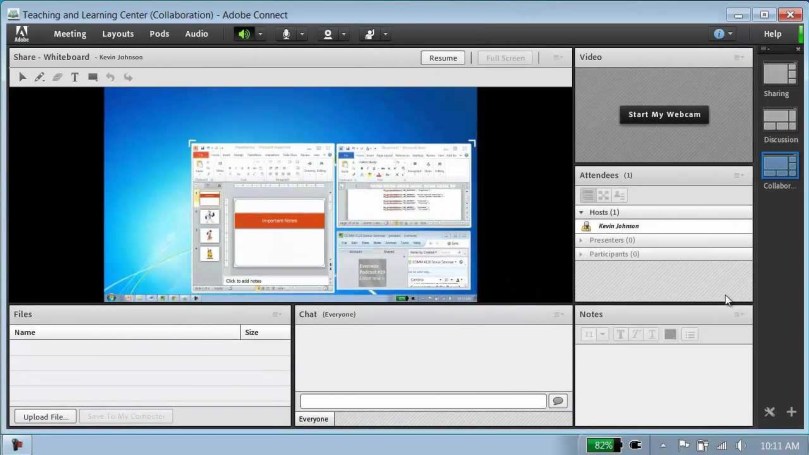
Adobe Connect bietet zahlreiche Möglichkeiten, um Webinare abwechslungsreich und wirkungsvoll zu gestalten. So können im virtuellen Kursraum foliengestützte Vorträge abgehalten werden, Fragen der Studierenden können in einem Chat beantwortet werden, kursrelevante Dokumente können bereitgestellt werden, MC-Tests und Umfragen können durchgeführt werden u.v.m.

adobe connect oberfläche

Durchgeführte Webinare können außerdem in Bild und Ton aufgenommen werden und den Studierenden in der Folge als Videotutorials zur Verfügung gestellt werden.

Adobe Connect ist kostenpflichtig, kann jedoch 30 Tage lang gratis getestet werden. Es gibt auch günstigere bzw. sogar kostenlose Alternativen (z.B. BigBlueButton, siehe https://bigbluebutton.org/), allerdings sind diese in aller Regel nicht so leistungsfähig und verlässlich wie Adobe Connect.

Dozenten/innen sollten sich informieren, ob ihre Hochschule über Adobe Connect-Lizenzen verfügt. Sollte das der Fall sein, kann man sich den Umgang mit der leicht zu bedienenden Software rasch mittels einschlägiger Videotutorials aneignen.

Videotutorialhttps://youtu.be/PQv6FFjEX9M

Als Digital Natives sind Studierende sind in der Regel begeistert, wenn Dozenten/innen zumindest Teile einer Lehrveranstaltung in Form eines Webinars abhalten.

Wie immer gilt: Übung macht den Meister!

Viel Erfolg wünscht wie immer

Thomas Wala


ResearchGate

ResearchGate ist ein Online-Netzwerk speziell für Wissenschaftler/innen.

LINK: https://www.researchgate.net/

Wissenschaftler/innen können zunächst kostenlos einen Account auf ResearchGate anlegen und Informationen zu Ihrer Person bekannt geben (z.B. Kontaktdaten, Forschungsschwerpunkte, besondere Interessen etc.). Anschließend können sie ihre Forschungsarbeiten (z.B. Working Papers, Konferenzbeiträge, Zeitschriftenbeiträge etc.) auf Research Gate erfassen (z.B. Titel, Abstract, Publikationsmedium etc.) und diese so für andere Researcher leichter auffindbar machen. Wenn ein/e andere/r Wissenschaftler/innen an einer bestimmten Forschungsarbeit interessiert ist, kann sie/er bei der/beim Verfasser/in um Zugriff auf den hochgeladenen Volltext der Forschungsarbeit ersuchen; der angefragte Wissenschaftler wird diesem Ersuchen dann in der Regel nachkommen. Sofern ein/e Wissenschaftlicher/in dazu berechtigt ist, kann sie/er bereits im Zuge der Erfassung seiner Forschungsarbeit  den entsprechenden Volltext für alle am Thema Interessierten zugänglich machen.

ResearchGate

Für die erfassten Forschungsarbeiten kann man in der Folge monitoren, wie oft sie von anderen Wissenschaftlern/innen gelesen, weiterempfohlen oder zitiert wurden.

Forscher/innen können über ResearchGate auch Diskussionen zu bestimmten Themen anstoßen oder Kollegen/innen um Rat fragen.

Wenn man die Arbeiten einer/s anderen Wissenschaftlerin/s interessiert ist, kann man dieser/m Wissenschaftler/in folgen und wird dann stets benachrichtigt, wenn diese/r eine neue Arbeit auf ResearchGate erfasst.

Schließlich findet man auf ResearchGate auch aktuelle Stellenangebote, die dem eigenen Forscherprofil entsprechen.

ResearchGate ist eine großartige Möglichkeit, um die eigene Forschung in der Scientific Community sichtbarer zu machen und sich mit Gleichgesinnten zu vernetzen und so auch Zugang zu deren Forschungsergebnissen zu erlangen.

VIDEOTUTORIAL: https://www.youtube.com/watch?v=Eziatl1hzso

Am besten gleich einen kostenlosen Account anlegen und loslegen!

Viel Spaß mit ResearchGate wünscht

Thomas Wala

DeepL

Immer häufiger werden Lehrveranstaltungen an Hochschulen in englischer Sprache abgehalten. Dies führt sowohl auf Lektoren/innen- als auch auf Studierendenseite immer häufiger dazu, dass Dokumente (z.B. Hausarbeiten, Seminararbeiten, Foliensätze, Skripten etc.) ins Englische übersetzt werden müssen. Hierbei kann DeepL wertvolle Dienste leisten.

DeepL ist ein Technologieunternehmen, das sich auf die Entwicklung von künstlicher Intelligenz für Sprachen spezialisiert hat. Das Unternehmen wurde 2009 unter dem Namen Linguee gegründet und startete die erste Internet-Suchmaschine für Übersetzungen. Linguee ist eine der 200 meistgenutzten Websites in Deutschland, Frankreich, Spanien und anderen Ländern und hat mehr als 10 Milliarden Anfragen von über einer Milliarde Benutzern beantwortet.

LINK: https://www.linguee.de/

Im Sommer 2017 stellte DeepL den DeepL-Translator vor, ein – in seiner Basisversion – kostenloses und auf künstlicher Intelligenz basierendes maschinelles Übersetzungssystem, welches das Übersetzungen von höchster Qualität liefert.

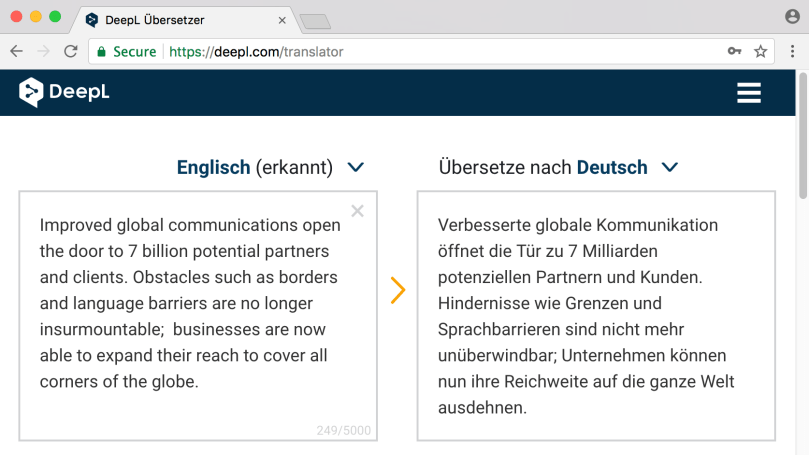
Bei einem Doppelklick auf ein Wort erscheint eine Erklärung inklusive Übersetzung, Variationen und Beispielsätzen. Ein Klick auf einen Begriff im Übersetzungstext öffnet ein Dropdown-Menü mit verschiedenen Synonymen, die Sie direkt austauschen können.

Übersetzungen mit dem DeepL-Translator übertreffen nach Ansicht vieler  Experten/innen alle anderen Übersetzungssysteme. Beispielsweise wurden in einem Blindtest 100 Sätze wurden von DeepL, von Google, Microsoft und Facebook übersetzt. Professionelle Übersetzer beurteilten diese Übersetzungen, ohne zu wissen, von welchem System sie kamen. DeepLs Übersetzungen wurden etwa drei Mal so häufig als Gewinner ausgewählt, wie die anderer Systeme.

deepl1

LINK: https://www.deepl.com/translator

Der DeepL-Translator kann man nicht nur einzelne Absätze, sondern auch ganze Dokumente gratis übersetzen! Ganz gleich, ob man als Student/in eine Seminararbeit ins Englische übersetzen muss oder als Lektor/in sein Skriptum auch Incoming Students in deren Muttersprache bereitstellen möchte: DeepL übersetzt diese Dokumente ganz einfach und mit nur einem Mausklick. DeepL kann Microsoft Word (.docx) und PowerPoint (.pptx) Dateien verarbeiten. Alle Elemente des Dokuments, einschließlich Fließtext, Titel, Bildunterschriften und sogar Fußnoten, werden in die Sprache Ihrer Wahl übersetzt, wobei die ursprüngliche Formatierung weitestgehend beibehalten wird.

desktop_DE

Wer also Texte zu übersetzen hat und dabei möglichst effizient vorgehen möchte, sollte sich den DeepL-Translator zu Nutze machen. Ein klein wenig Nacharbeit wird wohl noch nötig sein, aber der Gesamtaufwand lässt sich mit DeepL jedenfalls sehr stark reduzieren. Und die neuronalen Netze von DeepL werden immer besser werden.

Viel Spaß beim Ausprobieren des DeepL-Translators wünscht

Thomas Wala