Quizizz

Nichts lockert den Präsenzunterricht so auf wie ein kleines Online-Quiz zum behandelten Stoffgebiet.

Dazu kann neben bekannten Tools wie Quizlet oder Kahoot auch die App Quizizz eingesetzt werden.

LINKhttps://quizizz.com

quizziz2

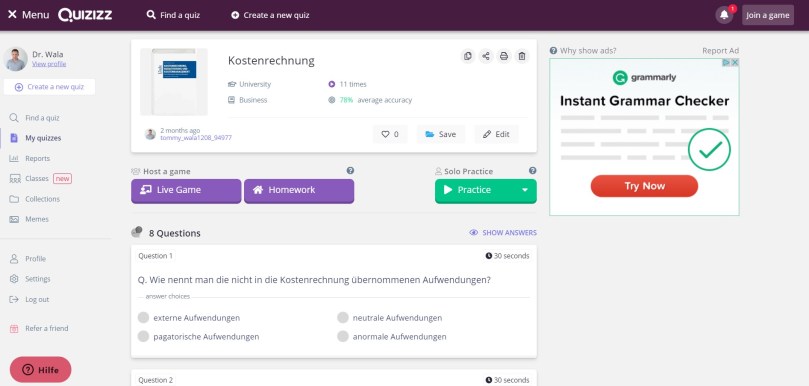
Das kostenlose (!) Tool ermöglicht nach Registrierung eine einfache und rasche Erstellung von Online-Quizzes, wobei es sich bei den Fragen um Multiple Choice-Fragen mit zwei oder beliebig vielen Antwortoptionen, von denen keine, einige oder alle richtig sein können, handeln muss. Die Fragen können entweder selbst erstellt oder aber von zahlreichen anderen auf der Plattform veröffentlichten Online-Quizze importiert werden. Jeder Frage kann auch ein Bild beigefügt werden. Für die Beantwortung einer Frage kann ein Zeitlimit angegeben werden. Die Reihenfolge der Fragen kann nachträglich verändert werden.

Fertige Online-Quizze können in Kollektionen systematisch ablegt werden.

Die Studierenden können mittels Internet-Link auf ein Quiz zugreifen.

BEISPIELhttps://quizizz.com/admin/quiz/5d9053a1197753001a2bc755
quizziz

Das Quiz kann im Präsenzunterricht gespielt werden, wobei es verschiedene Einstellmöglichkeiten gibt (z.B. Bonuspunkte für rasches Antworten, musikalische Untermalung etc.). Die Studierenden können dabei entweder alleine oder in Teams arbeiten, wobei die Teamgröße einstellbar ist. Im Teammodus erhält zwar auch jede/r Studierende seine eigenen Fragen, allerdings werden die Ergebnisse aller Mitglieder eines Teams am Ende zusammengezählt; insofern tun die Studierenden gut daran, ihre Antworten untereinander abzustimmen.  Alternativ kann den Studierenden die Bearbeitung eines Quizzes innerhalb eines bestimmten Zeitfensters auch als Hausübung vorgeschrieben werden.

TUTORIALhttps://www.youtube.com/watch?v=XOcAtQamKBM

Wer also als Lektor/in den Unterricht gerne mit Gamification-Elementen auflockern und dabei gleichzeitig eine Festigung des Lernstoffs erreichen möchte, kann für diese Zweck künftig die App Quizizz einsetzen.

Viel Spaß beim Testen wünscht wie immer,

Thomas Wala


Adobe Spark

Wer als Vortragende/r seinen Studierenden über das Internet fesselnde und optisch ansprechende Geschichten vermitteln will, der braucht das richtige Tool dafür – wie gut, dass es Adobe Spark gibt!

LINKhttps://spark.adobe.com/de-DE/sp/

Adobe Spark ist ein Web-basiertes Tool, das es einfach macht, visuell ansprechenden Content zu erstellen. Das können entweder Bilder sein, die man z.B. für Poster, Slides oder E-Book-Cover etc. verwendet, aber auch animierte Videos oder ganze Webseiten.

Die Basis-Version von Adobe Spark ist kostenfrei. Alles was man braucht, ist ein Adobe-Account.

adobe spark

Mit Adobe Post können wunderschöne Bilder in unterschiedlichsten Formaten (z.B. A5, A4, A3 etc.) erstellt werden. Die Bilder können auf einer von zahlreichen Vorlagen basieren oder aber komplett neu erstellt werden. Die Bilder werden aus eigenen oder zur Verfügung gestellten Fotos und Texten erstellt, wobei in Bezug auf die Darstellung und Anordnung der Fotos verschiedene Designs, Filter und Layouts zur Verfügung stehen. Auch die hinzugefügten Texte können in vielerlei Hinsicht (z.B. Position, Größe, Schriftart, Schriftgröße, Farbe, Ausrichtung etc.) variiert werden.

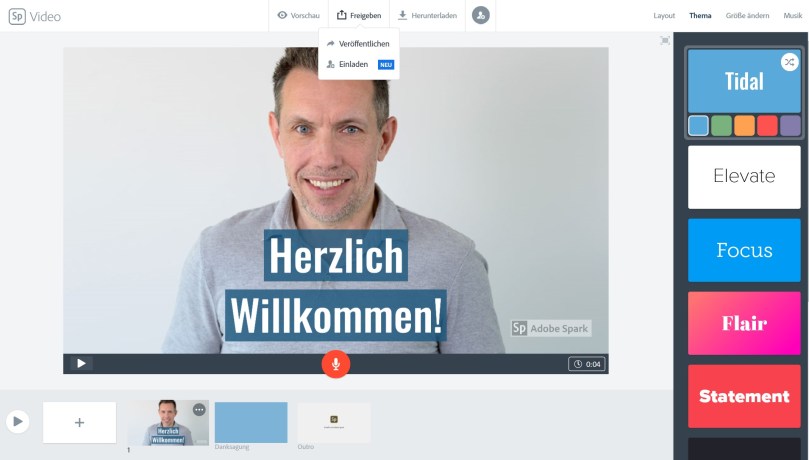
Mit Spark Video können aus eigenen oder zur Verfügung gestellten Fotos, Videosequenzen und Texten animierte Videos erstellt werden. Die Anzeigedauer der verschiedenen Elemente kann variiert werden. Die Videos können weiters mit Musik oder eigenen Audio-Kommentaren angereichert werden. Wiederum stehen für die optische Gestaltung zahlreiche Größenformate, Layouts und Designvorlagen zur Verfügung.

adobe spark_2

Schließlich kann man mit Spark Page einfache Webseiten erstellen, wobei als Gestaltungselemente wiederum v.a. Fotos, Bilder, Texte und Videos verwendet werden können. Weiters können z.B. auch Schaltflächen mit Links zu anderen Webseiten eingefügt werden.

Die mit Adobe Spark erstellten Bilder, Videos und Webseiten können mit Namen versehen, in Ordnern aufbewahrt und schließlich über Links mit andern Personen (z.B. Studierende etc.) geteilt werden.

TUTORIALhttps://www.youtube.com/watch?v=Prq_gI6AboU

Viel Spaß beim Experimentieren mit Adobe Spark wünscht wie immer

Thomas Wala


Camtasia

Von Hochschullehrenden wird zunehmend erwartet, dass Sie ihren Lehrstoff in immer kleiner werdenden Präsenzblöcken vermitteln können.

Dies kann beispielsweise gelingen, indem man die Theorievermittlung weitestgehend in das vorbereitende Selbststudium verlagert und den knappen Präsenzblock dann v.a. zum Üben, Diskutieren und exemplarischen Vertiefen des Gelernten verwendet. Dies entspricht letztlich dem Konzept des Inverted Classroom.

Damit das funktioniert, muss man den Studierenden über die Lernplattform (z.B. Moodle, Edmodo etc.) für das Selbststudium taugliche Lernressourcen wie insbesondere E-Books und Lehrvideos zur Verfügung stellen.

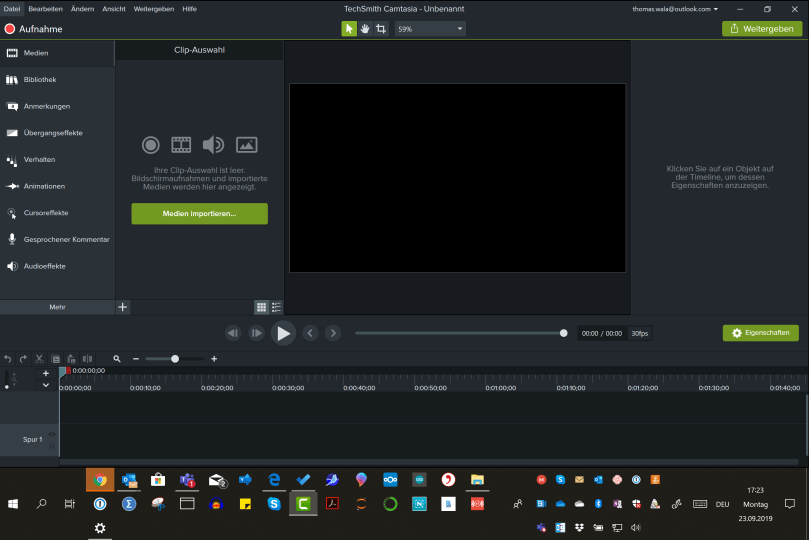
Was die Erstellung von Lehrvideos betrifft, stehen verschiedene Softwaretools zur Verfügung. Eines der leistungsfähigsten und auch am weitesten verbreiteten Tools ist Camtasia 2019.

camtasia

Link: https://www.techsmith.de/

Mit Camtasia 2019 ist es ganz einfach, unter Windows oder Mac professionell aussehende Videos zu erstellen.

In einem ersten Schritt nimmt man die Inhalte auf dem Computerbildschirm (z.B. Webseiten, Notizen, Power-Point-Präsentationen etc.) samt den dazu gesprochenen Erläuterungen in Ton und Bild auf. Wenn man zusätzlich die Web-Kamera mitlaufen lässt, erhält das Video einen persönlichen Touch. Die Aufnahme kann dann in einem zweiten Schritt zurecht geschnitten und durch Übergänge, Animationen, musikalische Untermalung etc. weiter verfeinert werden. Sogar Quizfragen können in das Video integriert werden. In einem dritten Schritt kann das fertige Video dann auf Video-Plattformen wie YouTube oder Vimeo oder aber auf einen Cloud-Speicher (z.B. Google-Drive, Dropbox etc.) hochgeladen und über einen entsprechenden Link mit den Studierenden geteilt werden.

camtasia 3

Lehrende können Camtasia 2019 vergünstigt um EUR 177,17 erwerben. Für einem Kauf kann die Software für kurze Zeit kostenlos getestet werden. Für Hochschulen stehen verschiedene Volumenslizenzen zur Auswahl.

Videotutorial: https://www.techsmith.de/camtasia.html

Camtasia 2019 ist trotz seines hohen Leistungsumfangs einfach in der Bedienung. Für Einsteiger steht ein umfassendes Tutorial-Angebot zur Verfügung. Wie bei allen Dingen im Leben gilt auch für die Erstellung von Lehrvideos mit Camtasia: Übung macht den Meister!

Übrigens: Wen die doch recht hohen Anschaffungskosten von Camtasia 2019 abschrecken, sei auf Screencast-O-Matic verwiesen, ein ebenfalls sehr leistungsstarkes, gleichzeitig aber eben deutlich kostengünstigeres Screencasting-Tool.

Viel Spaß und Erfolg mit Camtasia 2019 wünscht

Thomas Wala

Moodle

Moodle ist ein von zahlreichen Hochschulen verwendetes Online-Lernmanagementsystem, das Vortragenden die Möglichkeit gibt, für ihre Kurse Webseiten mit dynamischen Lerninhalten bereitzustellen, um so den Studierenden die Möglichkeit eines zumindest in Teilen zeit- und ortsunabhängigen Lernens zu ermöglichen.

moodle

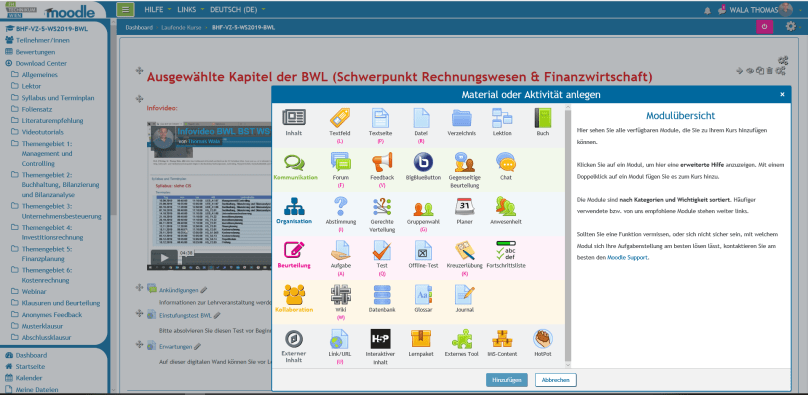
Der Vortragende kann in einem Kurs drei verschiedene Arten von Kursinhalten zur Verfügung stellen, die den Lernprozess unterstützen: Arbeitsmaterialien (z.B. E-Books, Dateien oder Internet-Links), Aktivitäten (z.B. Foren, Wikis, Aufgaben, Tests, Umfragen, Glossare etc.) und Blöcke (z.B. Kursinformationen, Kalender, Ankündigungen etc.).

LINK: https://moodle.org/

Fortgeschrittene Moodle-Kompetenzen sind im Digitalzeitalter ein absolutes Muss für alle Vortragenden an Hochschulen. Die meisten Aktivitäten sind sehr einfach bzw. intuitiv umzusetzen. Wenn man beispielsweise eine Aufgabe anlegen möchte, schaltet man zunächst die Kursseite in den Bearbeitungsmodus (Zahnrad-Symbol rechts oben > Bearbeiten einschalten oder Button „Bearbeiten einschalten“ rechts oben), klickt im passenden Kursabschnitt auf „Material oder Aktivität hinzufügen“ und wählt schließlich die Aktivität „Aufgabe“ aus. Der Vortragende kann dann später die vom Studierenden eingereichte Lösung bewerten sowie einen Kommentar hinterlegen.

moodle 3

Moodle verfügt über eine integrierte Hilfe-Funktion, die das Verwenden der etwas komplexeren Funktionen (z.B. Einschreiben von Nutzern, Kursbewertung etc.) hervorragend unterstützt. Darüber hinaus finden sich im Netz zahlreiche und weitestgehend kostenlose Ressourcen, anhand derer man sich mit Moodle näher vertraut machen kann. So stellt etwa die Academic Moodle Cooperation (AMC) allen Moodle-Nutzer/innen zahlreiche Tutorials auf Youtube zur Verfügung. Die Trainingseinheiten sind kurze Videos und stellen Schritt-für-Schritt das Anlegen bestimmter Arbeitsmaterialien oder Aktivitäten vor.

LINK: https://www.academic-moodle-cooperation.org/dokumentation/

TUTORIAL: https://www.academic-moodle-cooperation.org/dokumentation/multimedia-tutorials-auf-youtube/kurs-effizient-gestalten-bzw-nutzen/

Mit Moodle lassen sich sowohl reine Fernlehrkurse als auch digital angereicherte Präsenzkurse umsetzen. Die konkrete Gestaltung eines Moodle-Kurses sollte stets im Lichte des der Veranstaltung zugrunde liegenden didaktischen Konzepts (z.B. Flipped Classroom etc.) erfolgen. Die meisten Hochschulen verfügen heute über Moodle-Support-Einheiten, die Workshops und Webinare zu Moodle-Themen anbieten und darüber hinaus den Vortragenden sowohl bei technischen als auch didaktischen Fragen und Problemen unterstützend zur Seite stehen.

Viel Spaß und Erfolg bei der Perfektionierung Ihrer/Deiner Moodle-Kompetenzen wünscht

Thomas Wala


Flipgrid

Flipgrid ist eine international sehr erfolgreiche Lernplattformen, die vor einiger Zeit von Microsoft übernommen wurde seitdem allen Lehrenden und Lernenden kostenlos zur Verfügung steht.

flipgrid

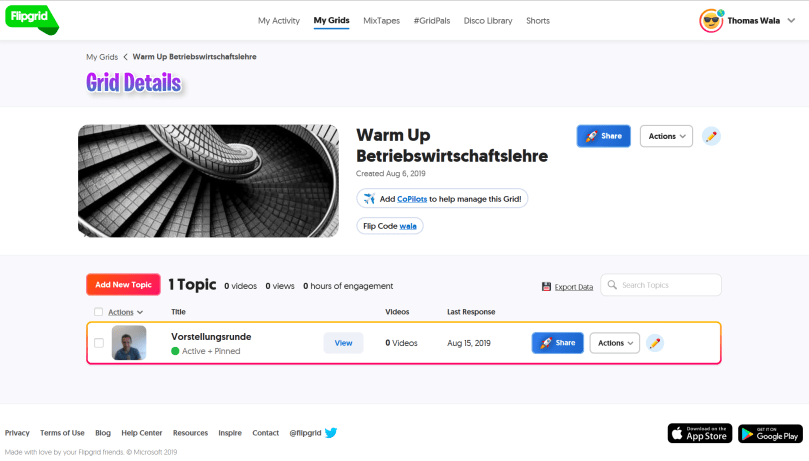
Nach der Registrierung (z.B. mit einem Microsoft- oder einem Google-Account) kann der Vortragende einen Grid anlegen, welcher im übertragenen Verständnis einem Kurs darstellt. Innerhalb des Grids können nun beliebig viele Topics angelegt werden, die eine Aufgabe oder Fragestellung in Textform und/oder als Video enthalten. Über einen geschützten Link haben die Studierenden nun die Möglichkeit, eine Videoantwort zu erstellen. Das Werkzeug für die Videoerstellung und -bearbeitung liefert das Tool gleich mit.

LINK: https://flipgrid.com

Die Studierenden können ihre Videos untereinander ansehen und auch kommentieren. Der Vortragende kann anhand der zu Beginn definierten Kriterien ein ausführlicheres Feedback geben.

flippi.png

Der Vortragende hat verschiedene Einstellungsmöglichkeiten, beispielsweise kann man für die Videoantworten der Studierenden ein Zeitlimit vorgeben oder einstellen, dass die Videos erst dann für alle Teilnehmer sichtbar werden, wenn sie vom Vortragenden aktiviert wurden.

VIDEOTUTORIAL: https://www.youtube.com/watch?v=vJOoloQ7k5Q

Fazit: Flipgrid ist eine gelungene Mischung aus Social Media und Lernplattform. Junge Menschen werden daher sehr schnell damit zurecht kommen. Das Tool kann sowohl für einfache Vorstellungsrunden zu Beginn einer Lehrveranstaltung als auch für komplexere Fragestellungen eingesetzt werden. Flipgrid fördert die digitale Kommunikation und Kollaboration und eignet sich daher auch gut für Flipped Classroom-Szenarien.

Viel Spaß beim Ausprobieren von Flipgrid wünscht

Thomas Wala