JOURIST DC80

Insbesondere im Zuge von Webinaren kann es mitunter vorteilhaft sein, von der Webkamera temporär auf eine Dokumentenkamera zu wechseln, um mit dieser nur in Papierform vorliegende Dokumente (z.B. Abbildungen oder Übungsaufgaben aus Büchern etc.) oder sonstigen Objekten (z.B. elektronische Schaltungen, Prototypen etc.) zu präsentieren. 
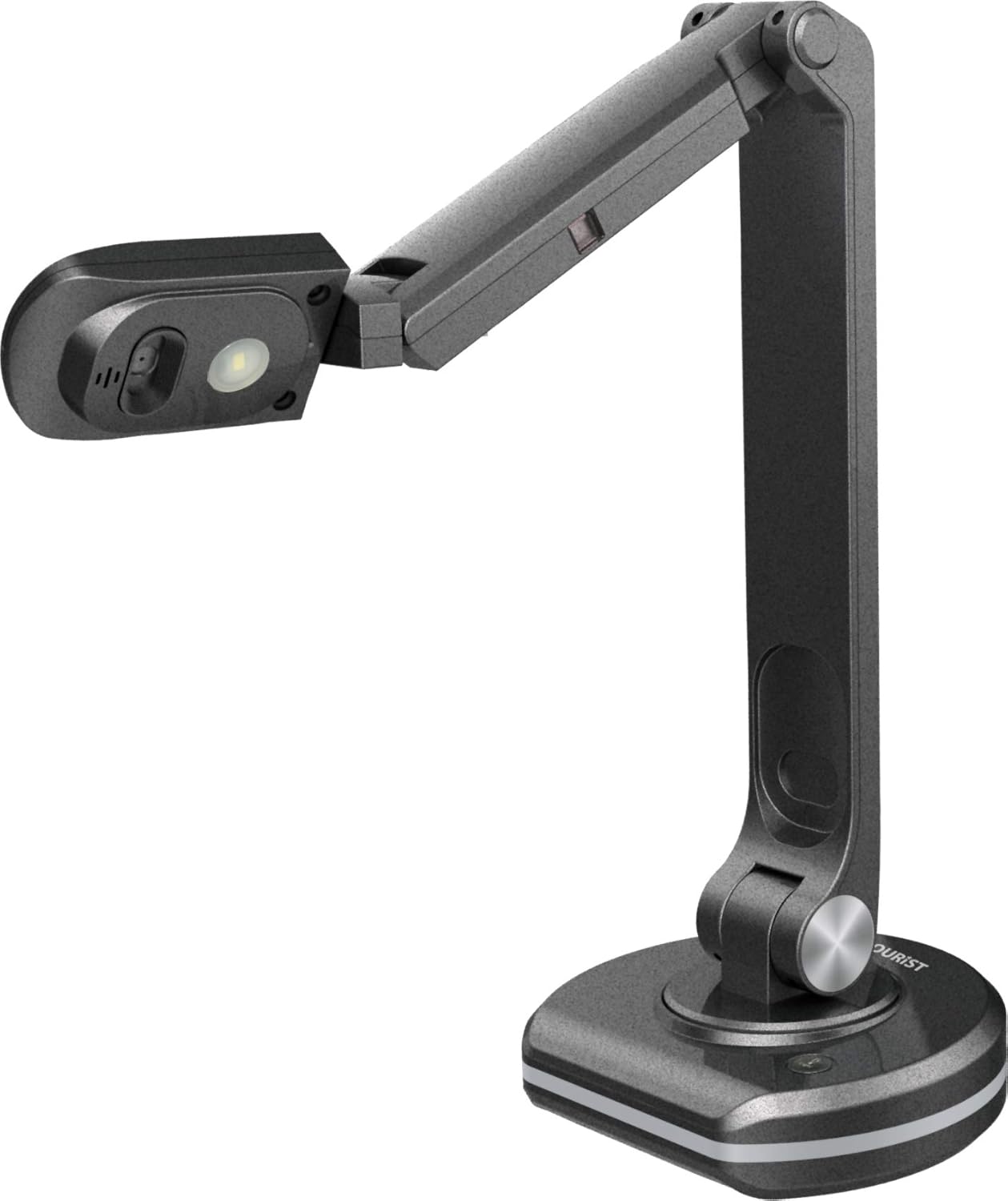
Die Jourist DC80 wird mittels USB mit dem Rechner verbunden und kann das Live-Bild mit einer Auflösung von bis zu 3264 x 2448 Pixel auf den angeschlossenen Monitor oder Beamer übertragen. Dank des kompakten Gehäuses und geringem Gewicht von weniger als 1 kg eignet sich die Kamera auch ideal für den mobilen Einsatz im Hörsaal. Die Kamera verfügt über Autofokus, Belichtungsautomatik und automatischen Weißabgleich. Bei schwachen Lichtverhältnissen sorgen eingebaute LED-Lampen für eine Aufhellung und optimale Darstellung.

Ein flexibler Gelenkarm mit vier Gelenken macht das Präsentieren von Dokumenten und Objekten in unterschiedlichen Größen – von einer Münze bis auf das A3-Format – und Positionen möglich.

LINK: https://bit.ly/33JXy9m

Mit der dazugehörigen Software JOURIST Visualizer können die erzeugten Bilder gedreht, gespiegelt, vergrößert, verkleinert, verschoben oder eingefroren werden. Auch eine Lupenfunktion steht zur Verfügung. Schließlich kann auch die Bildauflösung variiert werden. Vor allem aber können Standfotos und Videos erstellt und mit eigenen Annotationen (z.B. Kommentare, Zeichnungen etc.) versehen werden. Für die Erstellung der (Lehr-)Videos kann das integrierte Mikrofon oder auch ein externes Mikrofon verwendet werden. Die erstellten Fotos und Videos werden auf dem Computer gespeichert und können in der Folge mit einer geeigneten Software weiterbearbeitet und/oder geteilt werden.
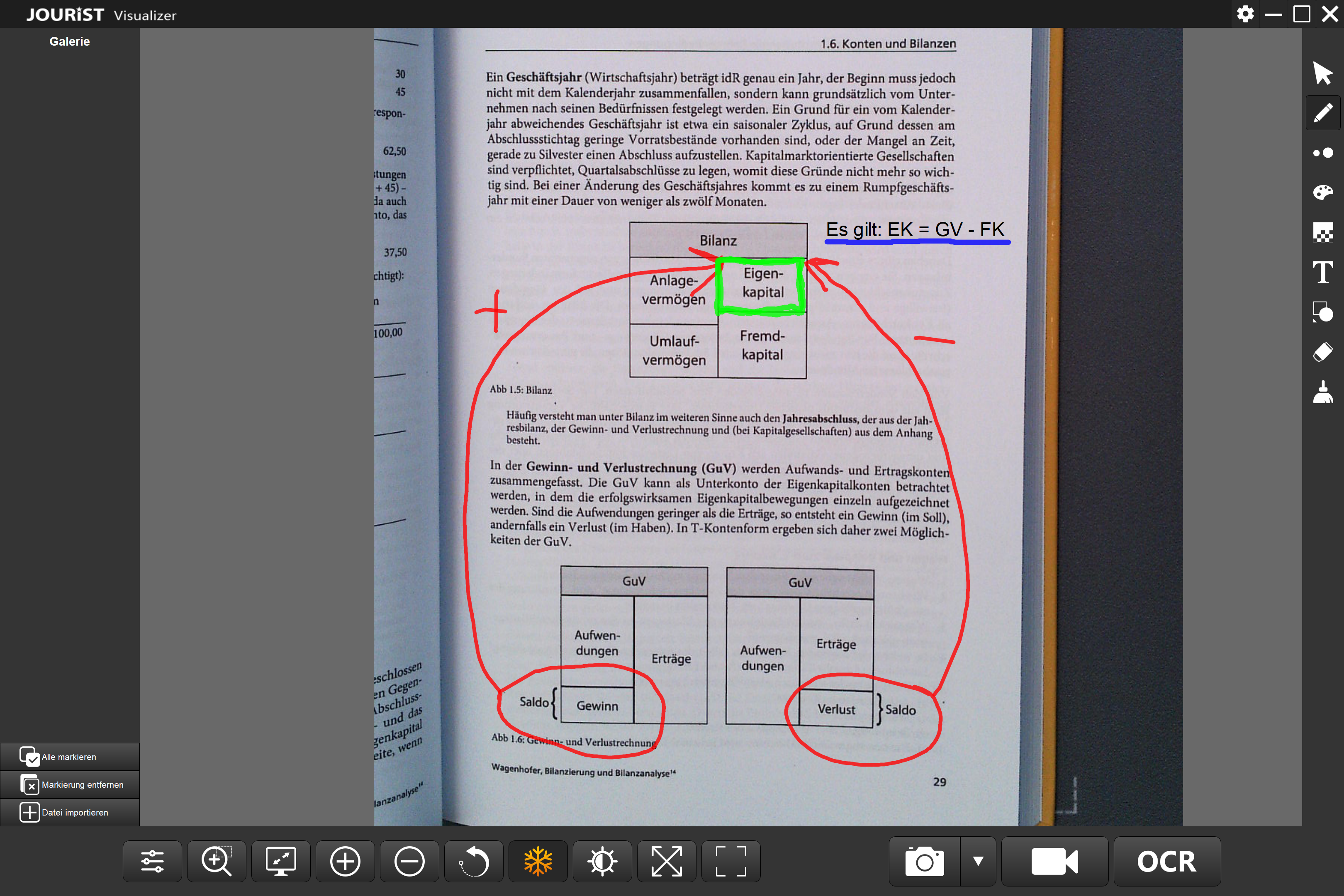
visualizer

BEISPIELVIDEO: https://vimeo.com/446519374

Zum Lieferumfang gehören auch eine kompakte und leicht verständliche Beschreibung und eine als Dokumentenunterlage dienende Matte im A3-Format.

Die JOURIST DC80 ist bei Amazon um EUR 130 erhältlich.

Viel Erfolg und Spaß in der Online-Lehre mit dieser sehr guten Dokumentenkamera wünscht

Thomas Wala
 

Mirroring 360

Mitunter hat man als Vortragender auf seinem Smartphone Lernressourcen wie z.B. Notizen,  Videos, Fotos, Podcasts etc. und möchte diese im Hörsaal den Studierenden vorführen. Eine Übertragung der Dateien auf den Hörsaalrechner ist ein wenig umständlich und kostet Zeit. Hier kann die App Mirroring 360 Abhilfe verschaffen.

mirror

Mit der App Mirroring 360 ist es nämlich möglich, die Bildschirminhalte eines Smartphones auf einen PC-Bildschirm zu projizieren. Außerdem können am Handy befindliche Videos oder Podcasts auf den PC gestreamt werden.

Weiterlesen »

Jitsi Meet

Jitsi Meet ist ein kostenloses Tool zum Abhalten von Videokonferenzen. Es eignet sich sehr gut für Online-Besprechungen oder Online-Vorträge im Rahmen kleinerer Lehrveranstaltungen mit bis zu 12 Teilnehmern. Bei mehr als 12 Teilnehmern kann es mitunter zu Übertragungsproblemen kommen, die man ggf. durch einen Verzicht auf die Videofunktion oder eine Reduktion der Videoqualität beheben kann.

jitsi

Eine Besonderheit von Jitsi Meet ist, dass man weder als Veranstalter noch als Teilnehmer eine Software installieren noch einen Benutzeraccount anlegen muss.

LINK: https://jitsi.org/

Weiterlesen »

Anchor

Es gibt verschiedene Wege, wie man als Lektor/in den im Rahmen einer Lehrveranstaltung zu vermittelnden Lehrstoff digital aufbereiten kann. Neben einer Aufbereitung in Form von E-Books oder in Form eines Videos lassen sich manche Inhalte (z.B. Begriffsdefinitionen, Besprechung von Fallstudien, Stoffzusammenfassungen etc.) auch als in Form Podcasts aufbereiten. Studierende können sich die Podcasts in der Folge z.B. unterwegs mit Smartphone und Kopfhörer anhören.

Der einfachste Weg, um schnell und einfach professionelle Podcasts zu erstellen, ist Anchor. Mit dieser kostenlosen Web-Applikation lassen sich unbegrenzt viele Episoden eines Podcasts erstellen.

LINK: https://anchor.fm/

anchor_0

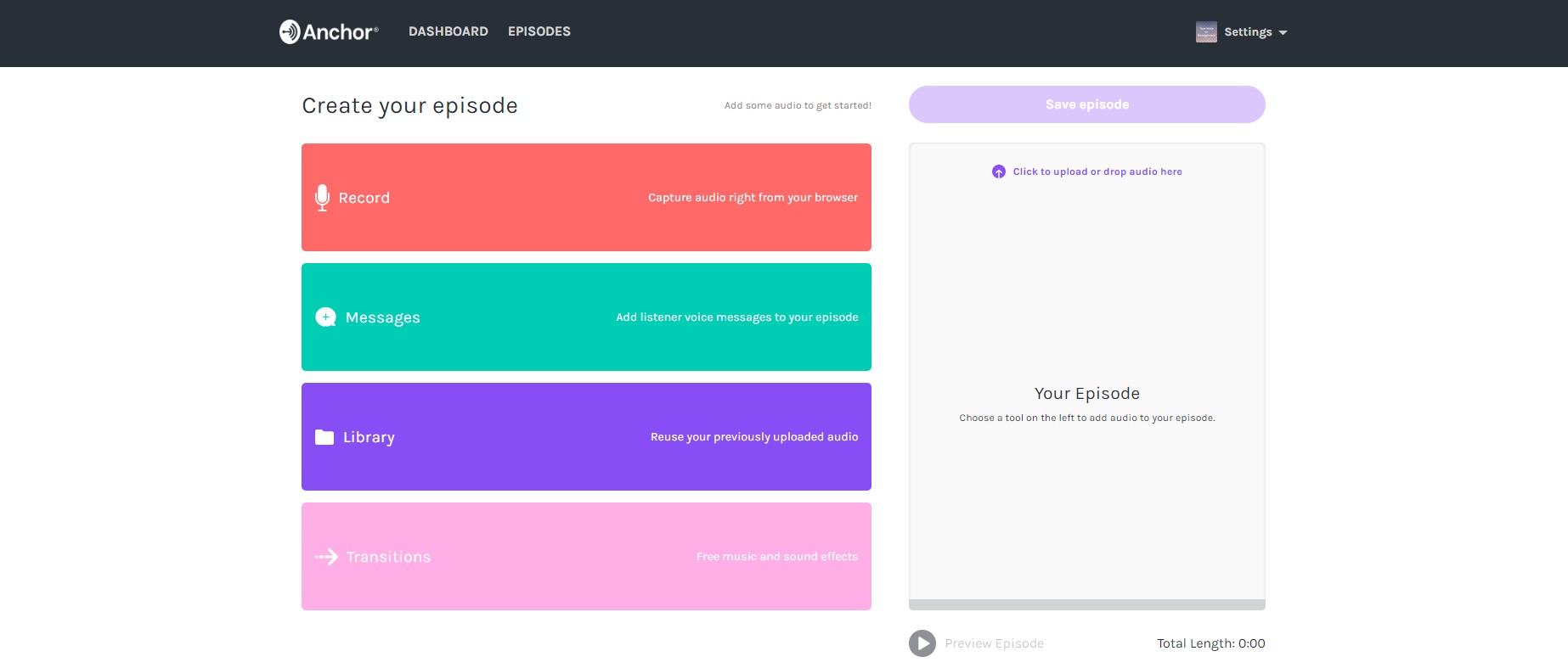
Man kann entweder direkt in Anchor eine Aufnahme erstellen und verwenden oder man importiert eine bereits vorhandene Audio-Datei. Die Aufnahmen können auch von mehreren Personen, die sich an unterschiedlichen Standorten befinden, erstellt werden.  Einmal erstellte Aufnahmen können in der Folge beliebig oft wiederverwendet werden. Die Aufnahmen können bei Bedarf gleich direkt in Anchor geschnitten werden. Aufnahmen können weiters mit Hintergrundmusik untermalt werden. Auch für akustische Übergänge zwischen verschiedenen Teilen einer Episode kann auf eine breite Audio-Bibliothek zurückgegriffen werden. Sprachnachrichten von Zuhörern/innen können gesammelt und später ebenfalls der Episode hinzugefügt werden.

anchor_1

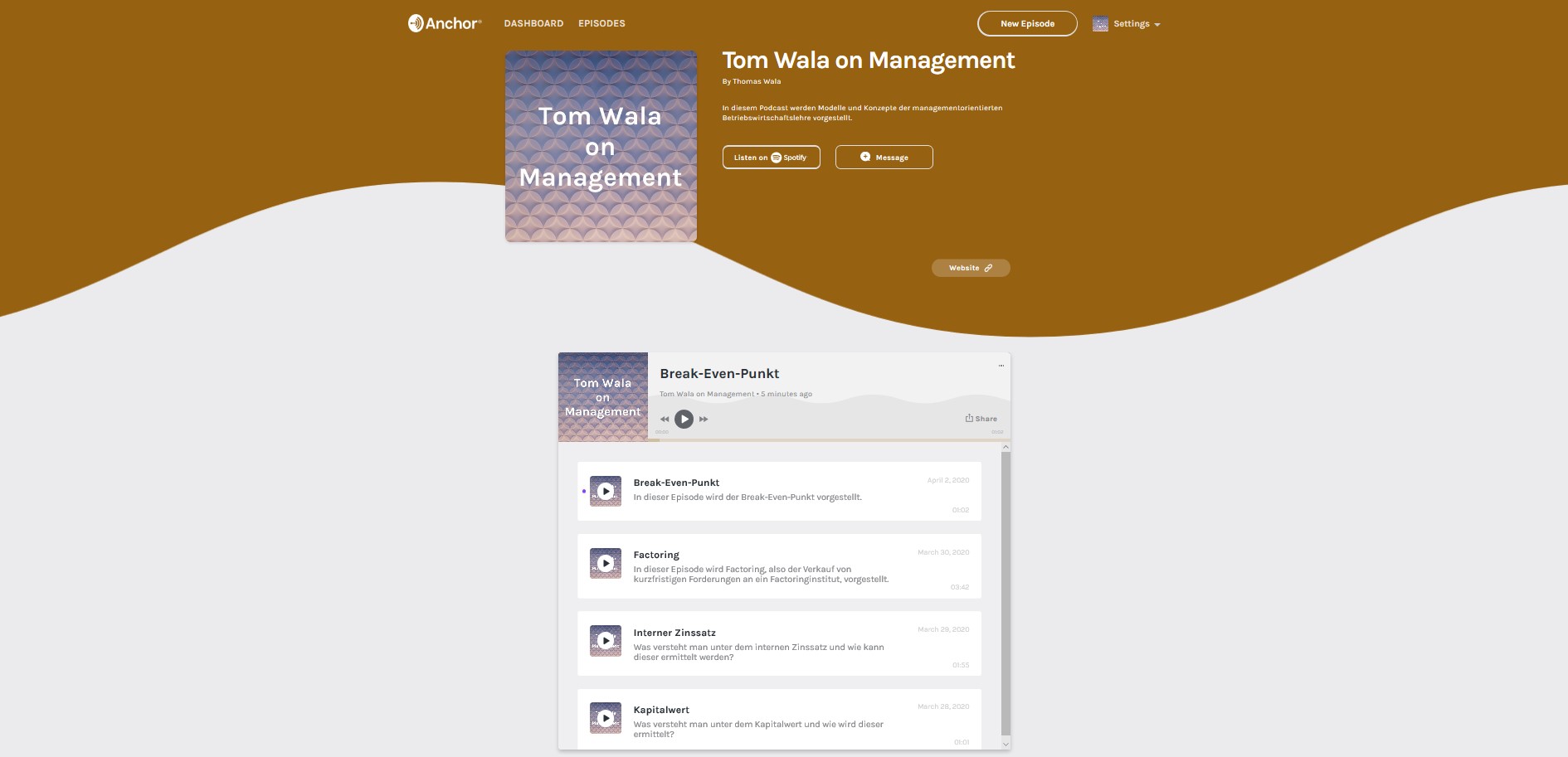
Eine fertige Episode kann noch mit einem Titel, einer Nummer, einem Bild und einer kurzen Beschreibung angereichert werden.

Mit nur einem Klick können fertige Episoden auf Anchor und Spotify veröffentlicht werden. Die entsprechenden Links können kopiert und weitergeleitet werden. Bei Bedarf können weitere Kanäle hinzugefügt werden (z.B. Apple Podcasts etc.). Studierende können eingeladen werden, den Podcast zu abonnieren. Weiters können die produzierten Episoden auch über soziale Medien wie Facebook oder Twitter verbreitet werden. Und schließlich kann man die fertige Aufnahme auch als M4A-Datei downloaden; für eine ggf. erforderliche Konvertierung in eine MP3-Datei oder ein anderes Audio-Format stehen im Internet verschiedene Converter kostenlos zur Verfügung.

anchor_2

Die Performance der einzelnen Episoden kann man sich (ab einer gewissen Anzahl an Downloads) in einem Dashboard anzeigen lassen.

Anchor besticht v.a. durch seine einfache Bedienbarkeit. Alles was es braucht, ist eine kostenlose Registrierung und ein gutes Mikrofon, und schon kann es losgehen!

Videotutorial: https://youtu.be/iRYcydJkUI0

Viel Spaß beim Produzieren und Verbreiten eigener Audio-Podcasts wünscht wie immer

Thomas Wala