Piktochart

Infografiken enthalten grafische Elemente, in denen dem Leser relevante Zahlen und Fakten dem Nutzer in kompakter Form präsentiert werden. Diese Art von Informationsweitergabe ist meist anschaulicher als lange beschreibende Texte.

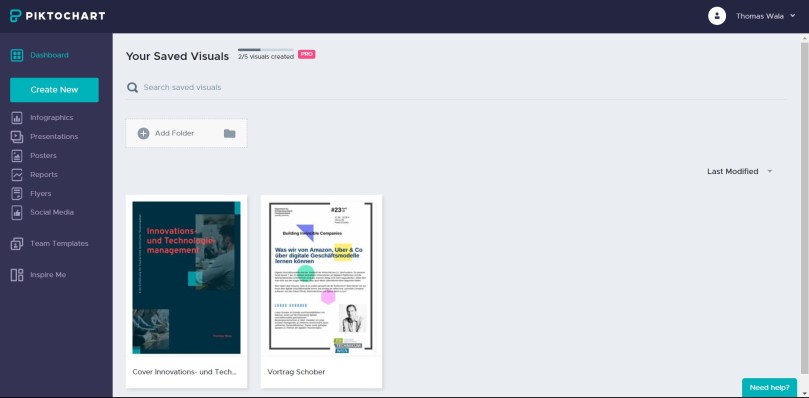
Piktochart ist ein webbasiertes Programm für die Erstellung eben solcher Infografiken. Nutzer können ohne große Erfahrungen auf verschiedene themenorientierte Vorlagen zurückgreifen und sich so rasch seine eigene Infografik erstellen.

pikto2

Als Hochschullehrer kann man Piktochart in mehrfacher Weise einsetzen. Beispielsweise kann man die eigenen Präsentationsunterlagen mit aussagekräftigen Infografiken verfeinern oder aber man weist die Studierenden im Rahmen eines Seminars an, die Kerninhalte ihrer Arbeit auf einem Poster zusammenzufassen. Mit Piktochart kann man aber etwa auch einen optisch ansprechenden Einband für ein selbst verfasstes Skriptum oder einen Flyer für die Ankündigung eines Gastvortrags im Rahmen der Lehrveranstaltung erstellen.
piktochart

Eine Basisversion von Piktochart kann kostenlos genutzt werden. Wer regelmäßig Infografiken für Unterrichtszwecke erstellen möchte, benötigt eine PRO-Lizenz um $40 im Jahr.

LINK: https://piktochart.com/

Allgemeine Tipps zur Erstellung von Infografiken findet man hier.

VIDEOTUTORIAL: https://youtu.be/jTRxyxDVHuw

Die verschiedenen Elemente einer Vorlage können mittels Drag & Drop beliebig (z.B. Größe, Position, Farbe etc.) abgeändert und ergänzt (z.B. Bilder, Videos etc.) werden.

Die fertige Infografik kann als Bilddatei heruntergeladen werden oder mittels Internet-Link mit anderen Personen geteilt werden.

Viel Spaß beim kreativen Experimentieren mit Piktochart wünscht

Thomas Wala


PlagScan

PlagScan ist eine Plagiatssoftware, mit der man in nur wenigen Klicks die Authentizität von studentischen oder sonstigen Arbeiten überprüfen kann.

PlagScan-logo

PlagScan ist nicht kostenlos. Mit Kreditkarte oder  Paypal kauft man Guthaben, mit denen man in der Folge Dokumente bis zu einer bestimmten Wortzahl überprüfen kann. Ein Guthaben für 20.000 Wörter kostet beispielsweise EUR 9,99.

LINK: https://www.plagscan.com/

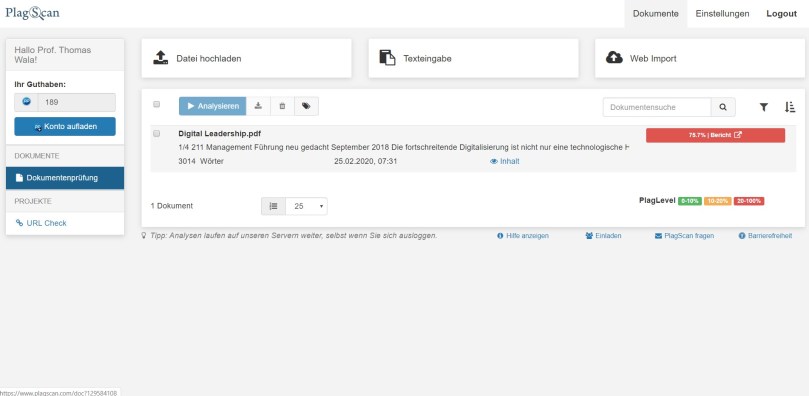
Ein zu überprüfendes Dokument (z.B. Word, PDF etc.) wird auf PlagScan hochgeladen.  Datenschutz hat dabei höchste Priorität. Hochgeladene Dokumente werden niemals an unbefugte Dritte weitergegeben. Anschließend kann gleich die Analyse des Dokuments gestartet werden. Kurze Zeit nach dem Start der Analyse liegt das Ergebnis in Form eines Plagiatsberichts vor.

Plagscan 0

Die potenzielle Plagiatsmenge des Dokuments wird im Plagiatsbericht als Prozentwert angegeben. Ab einer einstellbaren Höhe des Prozentwerts wird dieser im Sinne eines Amelsystems  rot oder gelb hinterlegt.

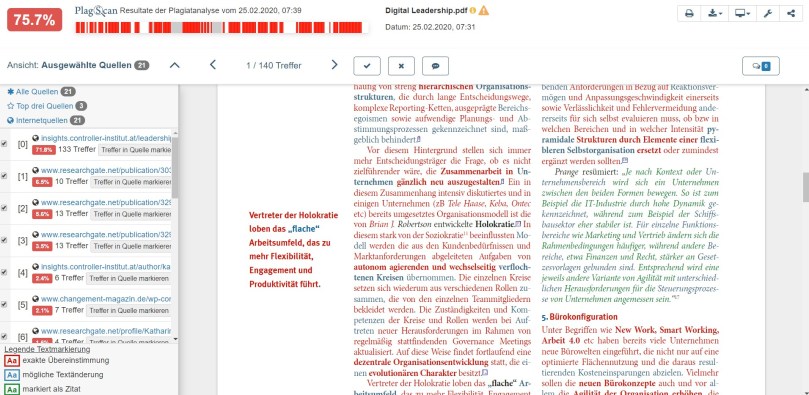
Alle aus dem Internet in das Dokument übernommenen Passagen werden im Plagiatsbericht in roter Schrift gekennzeichnet. Übereinstimmungen, bei denen nur ein paar Wörter oder Satzteile verändert wurden, werden mit blauer Schrift markiert. Übereinstimmungen, die in Anführungszeichen gesetzt wurden, werden als direkte Zitate interpretiert und grün markiert. Mit den Pfeiltasten kann man chronologisch von einem Treffer zum nächsten springen; falls eine rote oder blaue Markierung unkritisch ist, weil korrekt zitiert wurde, kann die betreffende Stelle entweder als Zitat markiert werden oder die Markierung wird gelöscht. Weiters können beim Navigieren durch die Trefferliste Kommentare eingefügt werden.

In der Quellenliste des Plagiatsberichts werden alle Internetquellen, aus denen Passagen übernommen wurden, angeführt. Die gefundenen Treffer können auch in der Quelle markiert werden.

plagscan 1

Die Sensitivität der Plagiatsanalyse kann variiert werden (Gering – Mittel – Hoch). Im Falle einer geringen Sensitivität werden nur längere Übereinstimmungen angezeigt, bei hoher Sensitivität werden hingegen auch kurze Übereinstimmungen angezeigt.

Weiße Listen schließen bestimmte Inhalte von der Plagiatssuche aus. Diese Inhalte können komplette Webseiten oder auch nur bestimmte Phrasen, Sprichwörter, rechtliche Texte etc. sein.

Der Plagiatsbericht kann ausgedruckt oder per Internetlink geteilt werden.

Sofern Ihre Hochschule nicht ohnehin eine kostenlose Plagiatssoftware zur Verfügung stellt, ist PlagScan eine sinnvolle Lösung.

PlagScan ist leicht zu bedienen; für Einsteiger gibt es verständliche Anleitungen und Videotutorials.

Videotutorials: https://www.youtube.com/playlist?list=PLuLu9mCo7tKl52RGqQXwHq0vrX-EZhC_O

Viel Spaß beim Ausprobieren von PlagScan wünscht

Thomas Wala


PIXTON EDU

Mit PIXTON EDU lassen sich im Handumdrehen kleine Comics erstellen, die man für verschiedene Unterrichtszwecke verwenden kann. Beispielsweise kann man Fallstudien für den Management- oder Social Skills-Unterricht als Zeichentrick-Story aufbereiten. Oder man lässt die Studierenden im Fremdsprachen-Unterricht Essays zu einem vorgegebenen Thema in Form von Comics erstellen.

pixton logo

LINK: https://www.pixton.com/

Das Arbeiten mit Comics dient nicht nur der Auflockerung des Unterrichts, sondern kann gezielt zur Hebung des Kreativpotenzials der Studierenden eingesetzt werden.

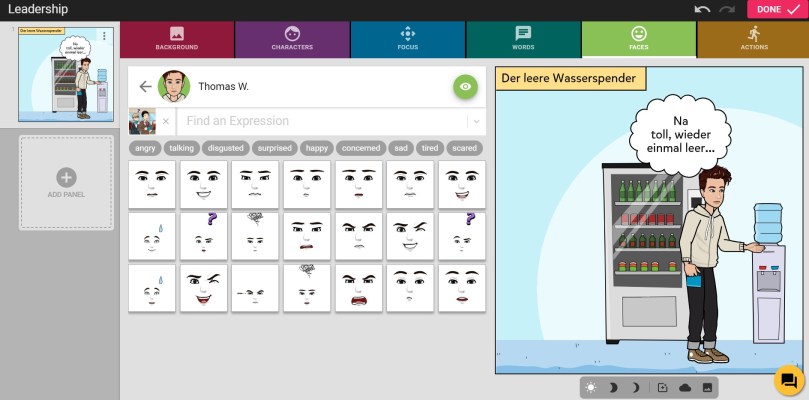
Die Möglichkeiten zur Comic-Erstellung sind sehr vielfältig: Bei jedem Bild kann man eine Beschriftung einfügen und aus einer Vielzahl von Hintergründen (z.B. Wohnung, Büro,  Park etc.) auswählen. Auch gibt zahlreiche Figuren, die verschiedene Körperhaltungen und Gesichtsausdrücke annehmen und an verschiedene Stellen im Bild gerückt werden können. Durch Einfügen von Sprechblasen kann man die Figuren in einem Bild miteinander sprechen lassen.

Annotation 2020-02-14 202755

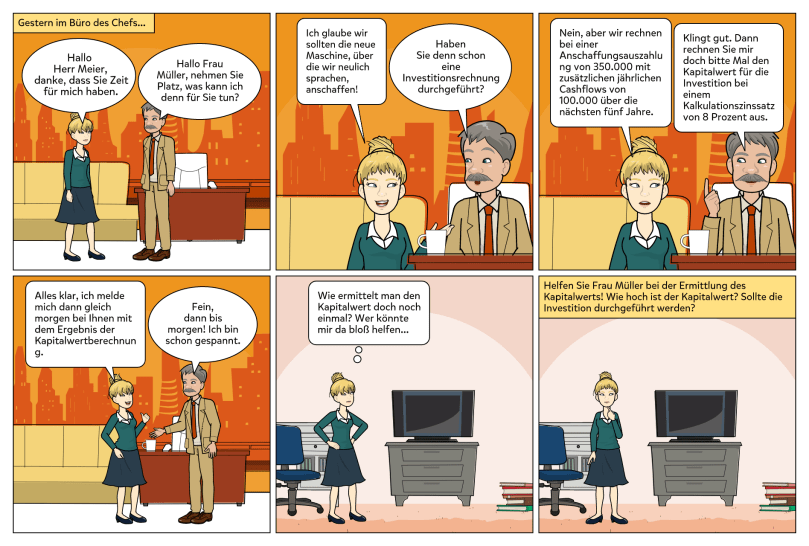
Die eigenen Comics kann man als Bilddatei abspeichern, ausdrucken oder via Internetlinks mit Studierenden teilen.

kapitalwert (2)

Weiters kann man in PIXTON EDU Kurse anlegen, in die sich die Studierenden über entsprechende Internetlinks mittels Microsoft- oder Google-Account einschreiben können. Die von den Studierenden eines Kurses erstellten Comics kann der Kursleiter in der Folge als gelesen markieren und auch kommentieren.

VIDEOTUTORIAL: https://youtu.be/BZRJqu7CkNc

Die Basisversion von PIXTON EDU ist kostenlos, allerdings ist man in Bezug auf Hintergründe, Figuren, Gesichtsausdrücke etc. stark beschränkt. Möchte man mehr Auswahl haben, kann man im Shop entweder einzelne Content-Pakete kaufen oder man entschließt sich zu einem Jahresabo um $ 90.

Viel Spaß beim Ausprobieren von PIXTON EDU wünscht wie immer

Thomas Wala

PS.: Achtung, wenn man einmal damit anfängt, Comics zu erstellen, kann man kaum mehr damit aufhören.

Explain Everything

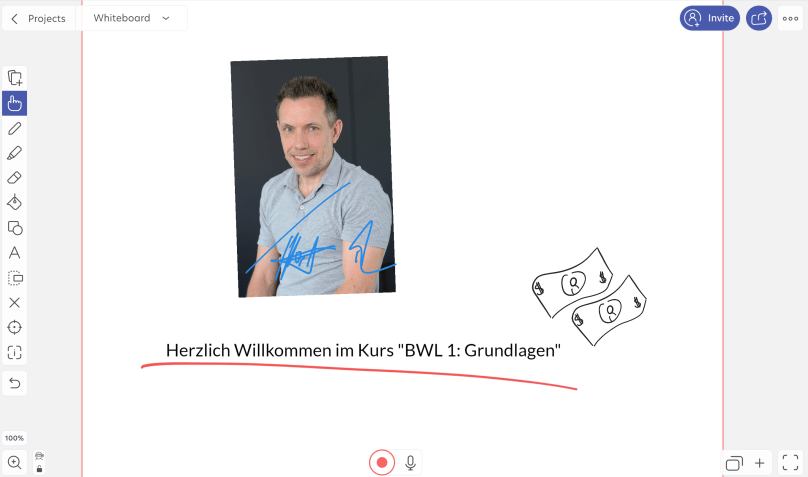
Die App Explain Everything kann als Whiteboard und zum Erstellen von Screencasts genutzt werden. Sie eignet sich damit sehr gut zur Erstellung von Erklärvideos, in der ein bestimmtes Themengebiet vom Vortragenden schrittweise entwickelt wird. Die App kann über den AppStore oder GooglePlay heruntergeladen werden; Windows-Nutzer können Explain Everything ohne größere Abstriche in der Browser-Version nutzen.

explain everything 1

Die Aufnahmefunktion nimmt alles auf, was am Whiteboard – für das verschiedene Hintergründe und Vorlagen zur Verfügung stehen – geschrieben, gezeichnet, per Mausklick eingefügt (z.B. Fotos, Formen, Videos etc.), mit dem Radiergummi wieder gelöscht und während all dem gesprochen wird. Geschrieben und gezeichnet werden kann in verschiedenen Farben und Linienstärken . Am besten funktioniert das freihändige Schreiben und Zeichnen freilich mit Touchscreen und Touchpen (z.B. Microsoft Surface etc.). Elemente lassen sich gruppieren, damit sie gemeinsam verschoben, gedreht oder in ihrer Größe verändert werden können. Aufnahmen können erforderlichenfalls im Nachhinein noch ergänzt und auch zugeschnitten werden.

explain everything 2

LINK: https://explaineverything.com/

Im Hörsaalunterricht kann Explain Everything in Verbindung mit einem Beamer als Tafelersatz verwendet werden. Das hat den Vorteil, dass sich der Vortragende nicht wie bei der Erstellung des Tafelanschriebs von den Studierenden abwenden muss. Außerdem kann der entwickelte Anschrieb gespeichert und den Studierenden in der Folge (z.B. mittels Internet-Link im Moodle-Kurs zur Veranstaltung etc.) zur Verfügung gestellt werden.

VIDEO: https://vimeo.com/309368204

Die unbeschränkte Nutzung der App ist nicht kostenfrei; derzeit fallen Kosten in Höhe von EUR 24,99 jährlich an.

Für Einsteiger in die App ist ein kostenloses Handbuch verfügbar. Darüber hinaus finden sich zahlreiche Videotutorials auf Youtube.

Viel Spaß und Erolg beim Ausprobieren von Explain Everything wünscht

Thomas Wala

Termino

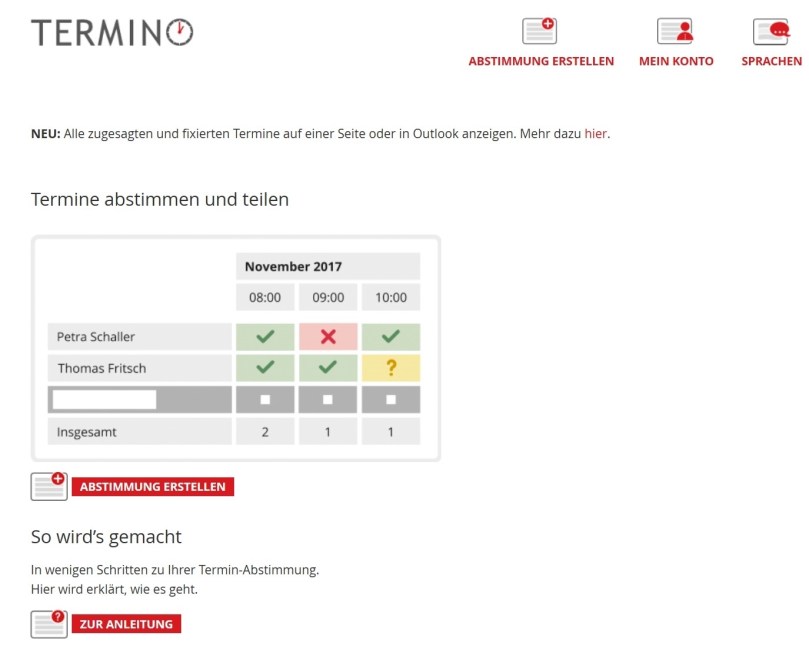
Ähnlich wie Xoyondo oder Doodle hilft Termino dabei, Terminumfragen durchzuführen.

Termino 2

Termino ist ein Tool speziell – aber nicht nur – für Mitarbeiter im öffentlichen Dienst Österreichs. Die Problemstellung einer Speicherung hoheitlicher Daten in einer Firmencloud außerhalb der Staatsgrenzen soll mit einem eigenen Terminservice für die öffentliche Verwaltung punktuell begegnet werden.

Die Registrierung und anschließende Nutzung des Tools ist kostenlos. Bei den Spracheinstellungen kann zwischen Deutsch und Englisch gewählt werden.

LINK: https://www.termino.gv.at

Bei der Anlage einer Terminumfrage können beliebig viele Terminoptionen mit Tag und Uhrzeit angelegt werden. Es können auch vertrauliche Umfragen durchgeführt werden, bei denen nur der Terminersteller die Antworten der Teilnehmer einsehen kann.

Weiters können Umfragen für Anmeldezwecke durchgeführt werden. Dabei schränkt man die Anzahl der freien Plätze pro Termin ein; sobald die angegebene Teilnehmergrenze für einen Termin (z.B. Workshop ec.) erreicht ist, steht der betreffende Termin nicht mehr weiter zur Verfügung.

termino-e1579036873498.jpg

Sofern aktiviert, steht den Teilnehmern auch „Vielleicht“ als Antwortoption zur Verfügung.

Der Versand des Umfragelinks – samt Angabe von Zweck und Ort des abzustimmenden Termins –  der Umfrage kann via E-Mail oder direkt über Termino erfolgen.

Die unter den Teilnehmern beliebteste Terminoption wird angezeigt. Sobald die Umfrage vom Ersteller geschlossen wurde und er einen Termin fixiert hat, erhalten alle Teilnehmer für den Fall, dass sie selbst auf Termino registriert sind, automatisch eine Terminbestätigung und können den ausgewählten Termin mit einem Klick direkt in ihren Kalender importieren.

ANLEITUNG: https://www.termino.gv.at/meet/de/anleitung

Im Dashboard findet man alle seine Abstimmungen mit ihrem aktuellen Status. Bei Bedarf können auch bereits geschlossene Abstimmungen wieder geöffnet und bearbeitet werden.

Fazit: Für einfache Terminumfragen ist Termino hervorragend geeignet. Für komplexere Umfragen sollte man eher auf Xoyondo zurückgreifen.

Viel Spaß beim Ausprobieren von Termino wünscht

Thomas Wala