Learning Snacks

Learning Snacks ist ein sehr einfaches und kostenloses Tool um interaktive Lernstrecken („Snacks„) zu erstellen.

LINK: https://www.learningsnacks.de/

Nachdem man sich auf Learning Snacks registriert hat kann man mit der Suchfunktion zunächst prüfen, ob einige von anderen Usern erstellte und veröffentlichte Snacks für übernommen werden können. Besonders gelungene Snacks können von anderen Usern auch geliked werden.

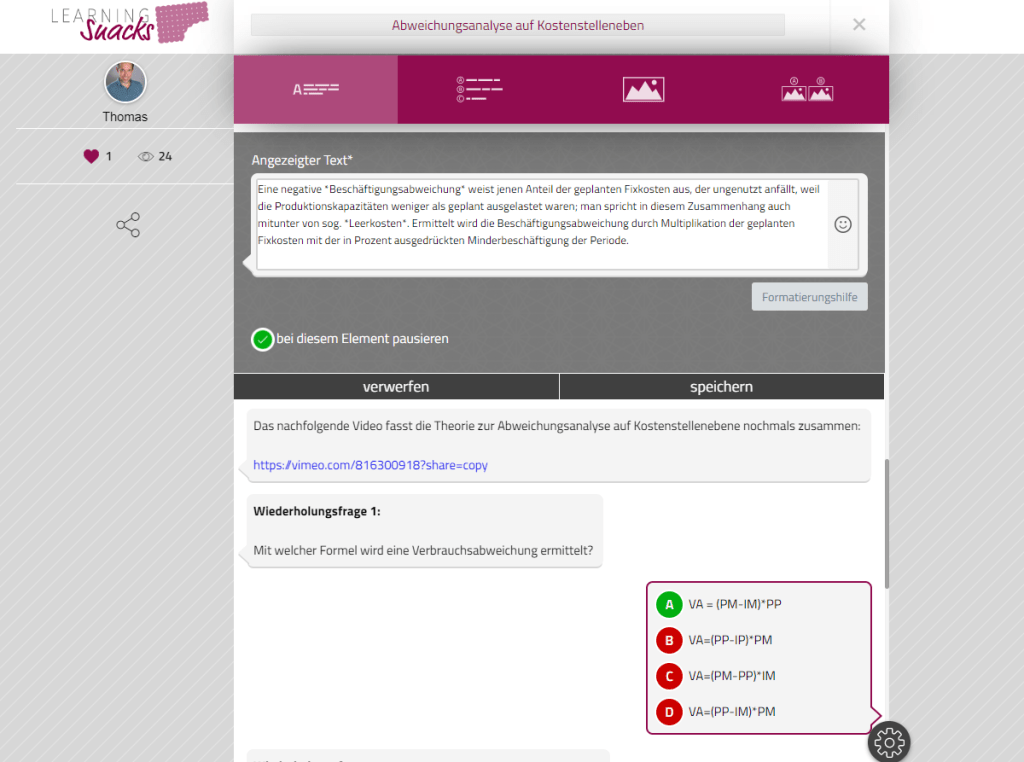
Sofern das nicht der Fall ist, kann man mit der Erstellung eines eigenen Snacks beginnen. Dem Snack gibt man zunächst einen Namen und ein Titelbild. Anschließend können dem Snack zunächst nacheinander Textpassagen hinzugefügt werden. Diese Passagen werden dem Studierenden entweder unmittelbar hintereinander angezeigt, oder aber man gibt an, dass der Studierende auf den Weiter-Button klicken muss, um zur jeweils nächsten Passage zu gelangen. Texte können durch verschiedene Formatierungshilfen z.B. fett, hochgestellt oder tiefgestellt werden. Auch Brüche und Wurzelzeichen sind darstellbar.

Textpassagen können auch zum Stellen einer Multiple-Choice-Frage benützt werden. Dann können in der Folge beliebig viele Antwortoptionen erstellt werden, wobei die jeweils richtigen Antworten zu markieren sind. Außerdem können Feedback-Texte erstellt werden, die beim Anklicken der richtigen bzw. einer falschen Antwort angezeigt werden. Es ist auch möglich, Bilder als Antwortalternativen zu verwenden.

Neben Textpassagen können auch Youtube-Videos und Bilder in einen Snack eingefügt werden. Die Reihenfolge der Textpassagen, Videos, Bilder und Antwortoptionen kann später bei Bedarf noch angepasst werden.

In den Einstellungen eines Snacks kann dann noch die Sprache angegeben werden und der Snack kann einer Kategorie zugeordnet werden. Es kann auch festgelegt werden, ob e sich um einen privaten oder öffentlich zugänglichen Snack handeln soll.
Ein fertiger Snack kann mittels Internet-Link oder QR-Code mit den Studierenden geteilt werden. Es kann auch ein Teilnehmerlink erzeugt werden, bei dessen Verwendung man sich die Ergebnisse der Teilnehmer im eigenen Profil angezeigt bekommt.

Die Erstellung und Veröffentlichung von Snacks ist sehr einfach. Freilich gibt es auf Youtube zahlreiche Videotutorials, in denen die Erstellung eigener Snacks Schritt für Schritt demonstriert wird.

Fertige Snacks können freilich zu einem späteren Zeitpunkt noch weiterbearbeitet werden. Nicht mehr benötigte Snacks können mit nur einem Klick gelöscht werden.

Hier ein Link zu einem kleinen Beispiel-Snack aus dem Themengebiet „Kostenrechnung“:

Beispiel-Snack: https://www.learningsnacks.de/share/368383/1543b341f55642c3fef98fe076e21b1ae8a60641

Learning Snacks besticht insgesamt v.a. durch seine Einfachheit und kostenlose Nutzungsmöglichkeit.

Viel Spaß beim Ausprobieren von Learning Snacks wünscht

Thomas Wala

TinyTap

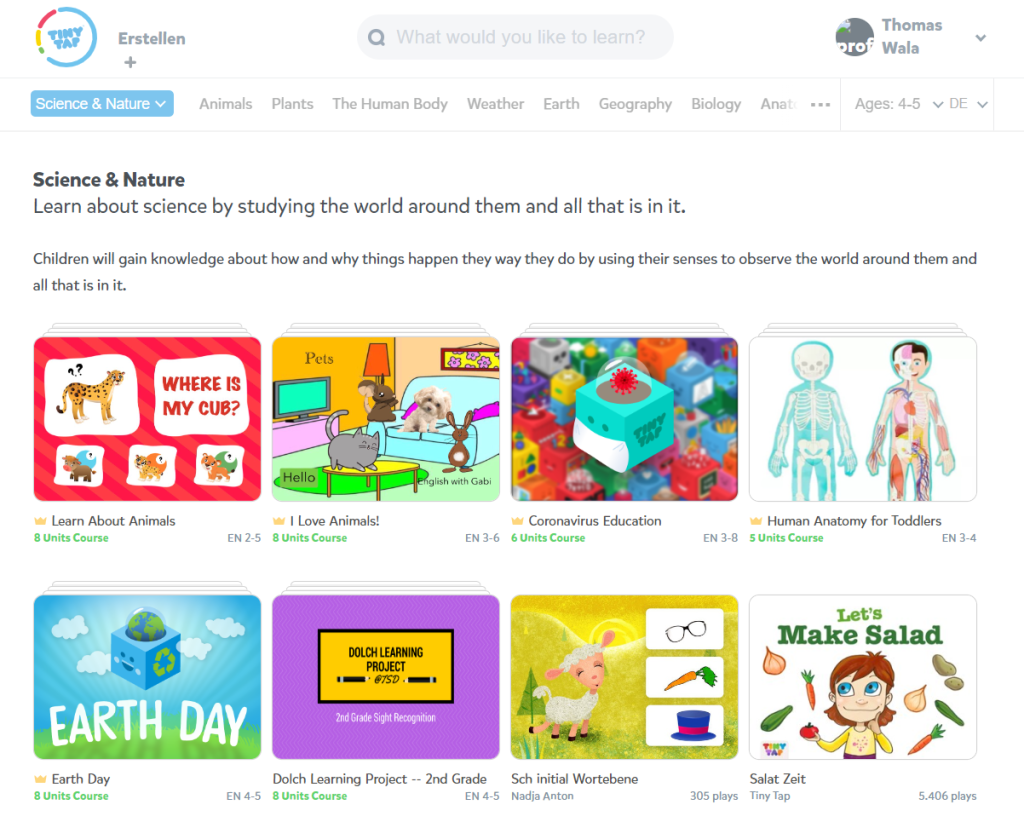
TinyTap ist eine kostenlose App, mit der man im Handumdrehen kleine Lernstrecken erstellen kann.

LINK: https://www.tinytap.com/

Nachdem man einen Account angelegt hat, kann es auch schon losgehen.

Klickt man auf „Erstellen“ einer neuen Lernstrecke, sollte man dieser zunächst einen aussagekräftigen Namen geben.

Die neue Lernstrecke besteht zu Beginn nur aus einer einzigen Folie, es lassen sich aber aber beliebig viele weitere Folien hinzufügen. Die Position einer Folie in der Lernstrecke kann später mittels Drag & Drop noch bequem abgeändert werden.

Bei der Gestaltung einer Folie hat man sich zunächst für eine Hintergrundfarbe und ein Layout zu entscheiden. Anschließend kann man der Folie Content in Form von Texten, Sprachaufzeichnungen, Youtubevideos und/oder Bildern hinzufügen. Bei den Bildern kann es sich entweder um eigene Bilder oder um Bilder aus dem Internet handeln. Auch Youtube-Videos können einer Folie hinzugefügt werden. In der Folge kann man der Folie eine von mehreren Aktivitäten zuordnen. Beispielsweise kann man mittels Sprachaufzeichnung eine Frage stellen und jenen Bereich auf der Folie markieren, bei dessen Anklicken die Frage als richtig beurteilt wird. Alternativ kann man auch eine Zuordnungsaufgabe erstellen, indem man mittels Markierung bestimmte Teile der Folie ausschneidet, die vom Studierenden im Rahmen der Aufgabenbearbeitung dann wieder an die korrekte Stelle gezogen werden. Je nachdem, ob eine Aufgabe richtig oder falsch beantwortet wurde, kann mittels Sprachaufzeichnung ein entsprechendes Feedback gegeben werden.

Sobald man eine Folie fertig gestellt hat, kann man sich diese in einer Vorschau ansehen. Schließlich kann auch die gesamte Lernstrecke in einer Vorschau geprüft werden.

Eine fertige Lernstrecke kann dann noch mit einer Beschreibung (Thema, Zielgruppe, Sprache) versehen und schließlich veröffentlicht werden. Dabei kann man einstellen, ob über die Lernstrecke auf TinyTap auch für andere Plattformuser auffindbar und ggf. auch editierbar ist oder ob nur die eigenen Studierenden über den im Zuge der Veröffentlichung generierten Link auf die Lernstrecke zugreifen können.

Erstellte Lernstrecken können in der Folge mit nur einem Klick weiter bearbeitet, dupliziert oder gelöscht werden.

Für alle Aktivitäten kann man sich direkt in TinyTap entsprechende Kurzvideos ansehen. Auf Youtube finden sich zahlreiche weitere Tutorials zur Erstellung von Lernstrecken mit TinyTap.

Hier noch ein kleines Beispiel für eine TinyTap-Lernstrecke:

https://www.tinytap.com/activities/g9mx/play/zahlen-von-1-5-mit-eddy

Bevor man sich daran macht, zu einem Thema eine eigene Lernstrecke zu erstellen, sollte man mittels Suchfunktion überprüfen, ob es dazu auf TinyTools nicht schon bereits eine Lernstrecke gibt, die übernehmen könnte.

Wie viele Studierende eine Lernstrecke absolviert haben und ob ihnen die Lernstrecke gefallen hat, kann der Ersteller der Lernstrecke in den Analytics seines Accounts ersehen.

Mehrere Lernstrecken können schließlich bei Bedarf auch in Kursen zusammengefasst werden. Diese Kurse können dann wiederum über die Einrichtung von Klassen den darin jeweils eingeschriebenen Studierenden zugeordnet werden.

TinyTap ist als Tool wohl eher für den (Elementar-)Schulbereich gedacht, es kann zwecks Gamification aber durchaus auch punktuell im Hochschulbereich eingesetzt werden.

Viel Spaß und Erfolg mit TinyTap wünscht

Thomas Wala

Simpleshow

Wer komplexe Sachverhalte gerne in Form eines einfachen Erklärvideos vermitteln möchte, ist bei Simpleshow genau richtig.

Denn mit diesem Toll kann man mittels KI im Handumdrehen einen Text in ein animiertes und vertontes Video verwandeln.

LINK: simpleshow

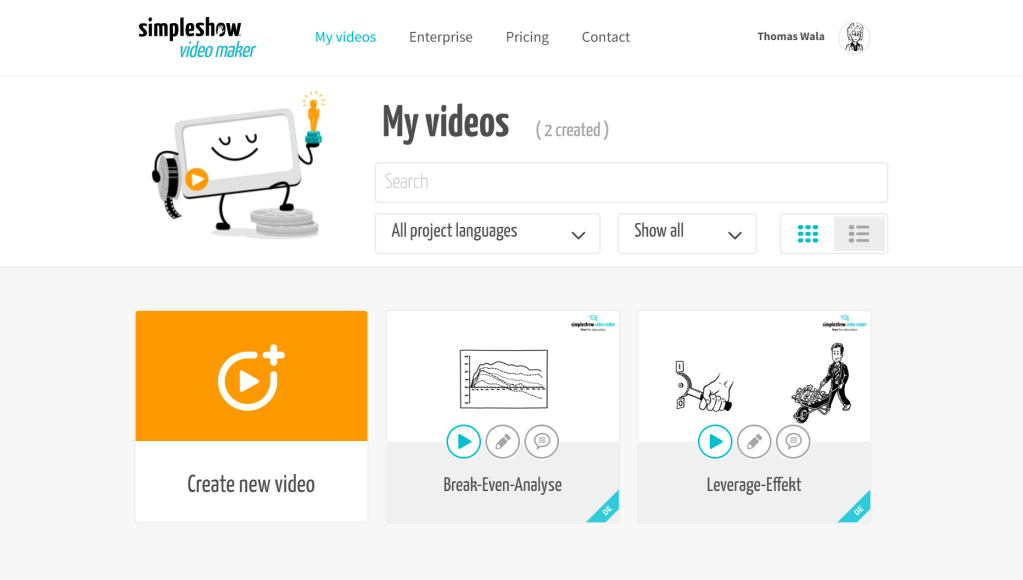
Nachdem man einen kostenlosen Education-Account eingerichtet, hat kann man gleich loslegen und ein erstes Erklärvideo erstellen. Zunächst gibt man dem neuen Video einen Namen und wählt die Sprache, in der das Video später vertont werden soll. Für den dem Video zugrunde gelegten Text kann man in Abhängigkeit des zu erklärenden Themas (z.B. Geschäftsidee, mathematische Formel, zwischen verschiedenen Vorlagen (z.B. Geschäftsidee, Lebenslauf, mathematische Formel etc.) eine geeignete Vorlage auswählen. Diese Vorlage befüllt man dann mit dem vorbereiteten Text und klickt anschließend auf „Visualisieren“.

Nun erstellt die KI eine aus mehreren Folien bestehende Präsentation. Unter jeder Folie steht der betreffende Textabschnitt. Die von der KI als relevant erachteten Begriffe sind dabei hervorgehoben und werden durch möglichst passende Bilder dargestellt. Freilich kann man die vorgeschlagenen Begriffe ebenso die vorgeschlagenen Bilder manuell adaptieren. Findet man kein passendes Bild, kann man auch ein eigenes Bild hochladen. Die Bilder können außerdem mit einer kleinen Animation versehen werden. Schließlich kann man die Begriffe in Textform darstellen lassen.

Nach diesen Adaptierungen kann man sich eine Vorschau des Videos zeigen lassen. Dabei werden die Bilder durch Handbewegungen aufgelegt und wieder weggewischt. Der Text wird durch eine Computerstimme gesprochen. Ggf. können dann noch weitere Optimierungen vorgenommen werden. Ist man mit dem Ergebnis soweit zufrieden, klickt man auf „Finalisieren“. Nun kann man dem Video noch einen Feinschliff verpassen, indem man eine passende Hintergrundmusik samt Lautstärke wählt und ferner angibt, ob der Text als Untertitel angezeigt werden soll. Auch die Farbe, in der die Bilder dargestellt werden, kann frei gewählt werden. Besonders sinnvoll wird es aber sein, den Text selbst aufzusprechen, um in der Folge die Computerstimme durch die eigene Stimme ersetzen zu können.

Ist das Video schließlich fertig, kann man es den Studierenden über einen Internet-Link zur Verfügung gestellt werden. Freilich kann das Video auch über Soziale Medien wie Youtube, Facebook etc. geteilt werden.

Hier als Beispiel ein von mir selbst erstelltes Simpleshow-Video zum Thema „Leverage Effekt“:

Simpleshow ist in der Education-Version kostenlos. Das Tool ist einfach zu bedienen, jeder Produktionsschritt wird durch ein kurzes Videotutorial angeleitet. Wer sich dennoch ausführlichere Tutorials ansehen möchte wird wie immer auf Youtube rasch fündig.

Viel Spaß und Erfolg beim Ausprobieren von Simpleshow wünscht wie immer

Thomas Wala

Flinga

Flinga ist ein ganz einfaches und kostenloses Kollaborationstool, welches sich sehr gut für Online-Brainstorming-Sessions eignet.

Link: https://flinga.fi/

Weiters kann Flinga für Online-Vorträge, in deren Rahmen ein Lernstoff mit Text und Bildnern auf einem virtuellen Whiteboard hergeleitet wird, eingesetzt werden.

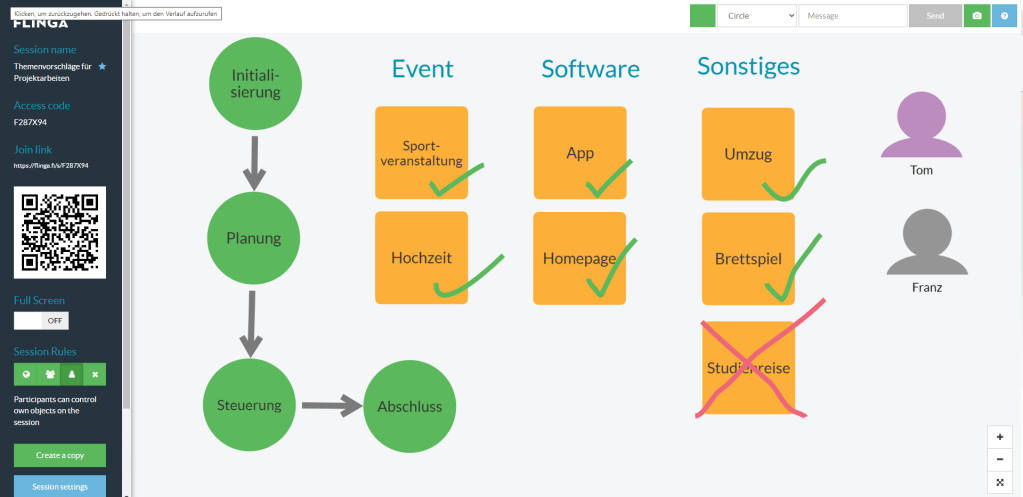
Nachdem man einen Account angelegt hat, kann es auch schon losgehen. Man legt ein neues Whiteboard an und gibt ihm einen Namen. Es öffnet sich ein Whiteboard, welches man über einen Internet-Link oder einen QR-Code mit weiteren Personen teilen kann. Dabei kann man auch festlegen, ob diese Personen nur über Leserechte verfügen, ob Sie nur eigene Objekte erstellen, löschen und verändern dürfen oder ob sie auch fremde Objekte bearbeiten dürfen. Außerdem kann man festlegen, welche Objekte und welche Farben von anderen Personen verwendet werden dürfen.

Auf dem Whiteboard kann sodann mit einem Stift in verschiedenen Farben und Linienstärken geschrieben und gezeichnet werden. Weiters können dem Whiteboard eigene Bilder im PNG- oder JPG-Format hinzugefügt werden. In erster Linie können dem Board aber Überschriften, Texte, Internet-Links sowie beschriftete Objekte (z.B. Kreise, Quadrate etc.) in verschiedenen Farben hinzugefügt werden. Die einzelnen Objekte können außerdem mit Linien oder Pfeilen verbunden werden. Bei Bedarf kann in einzelne Objekte hineingezoomt werden. Alle Objekte auf dem Whiteboard können – sofern sie vom Ersteller nicht gesperrt wurden – frei verschoben werden. Nicht mehr benötigte Objekte können freilich gelöscht werden.

Es können bis zu 5 Whiteboards erstellt werden. Ggf. muss man also ein älteres Whiteboard löschen, um ein neues anlegen zu können. Dann bietet es sich ev. an, alle Einträge des zu löschenden Whiteboards in eine Excel-Datei zu exportieren, was mit nur einem Klick bewerkstelligt werden kann.

Von einem fertigen Whiteboard kann außerdem eine Kopie angefertigt werden. Ein nicht mehr benötigtes Whiteboard kann gelöscht werden. Es können auch Ordner angelegt werden, um fertige Whiteboards themenabhängig abzulegen. Da jedoch ohnehin nur 5 Whiteboards anlegen kann, hält sich der diesbezügliche Nutzen in Grenzen.

Die wichtigsten Aktionen in Flinga werden im Hilfe-Bereich in Form von Mini-Tutorials vorgestellt. Bei Bedarf kann man sich auch ausführlichere Tutorials auf Youtube ansehen.

Flinga ist ein sehr einfach zu bedienendes Online-Tool. Sein Funktionsumfang ist – etwa im Vergleich zu Padlet – zwar begrenzt, für viele Zwecke wird man mit Flinga jedoch ein Auslangen finden.

In jedem Fall lohnt es sich, das Tool bei nächster Gelegenheit einmal auszuprobieren.

Viel Spaß mit Flinga wünscht

Thomas Wala

Wheel of Names

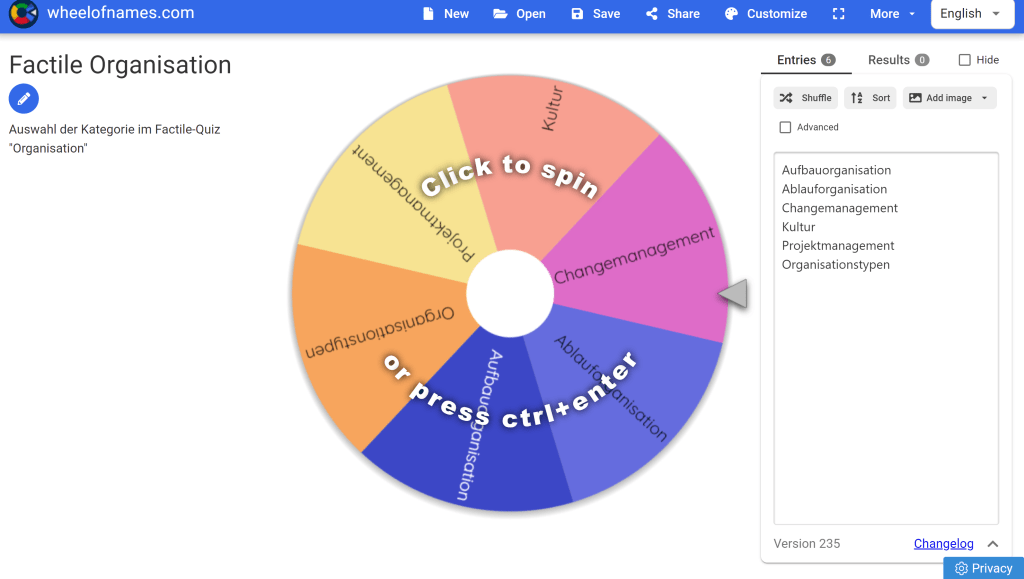
Manchmal hat man als Vortragender im Unterricht eine Zufallsauswahl zu treffen. Das könnte beispielsweise dann der Fall sein, wenn man den Studierenden aufgetragen hat, bis zur nächsten Präsenzeinheit eine Fallstudie zu lesen. Zu Beginn der nächsten Präsenzeinheit wählt man dann einen Studierenden zufällig aus, der die Fallstudie in wenigen Sätzen zusammenfasst und eine einen gehaltvollen Diskussionsbeitrag zu der Fallstudie abgibt. Sollte der zufällig ausgewählte Studierende dazu nicht in der Lage sein, könnte man dies durch Punkteabzug bei der Kursbeurteilung sanktionieren.

Um sich den studentischen Vorwurf der Willkür bei der Auswahl von Studierenden von Vornherein zu entziehen, kann man die Auswahl z.B. mit der kostenlosen Applikation Wheel of Names durchführen.

LINK: https://wheelofnames.com/

Nachdem man auf der Seite gelandet ist, kann man gleich sei erstes Zufallsrad erstellen. Dazu überschreibt und ergänzt man einfach die Begriffe in der am rechten Bildschirmrand abgebildeten Spalte. Aus den Begriffen wird dann sogleich ein Zufallsrad erstellt. Die Reihenfolge der Begriffe kann man in der Folge alphabetisch sortieren oder aber nach dem Zufallsprinzip neu anordnen lassen.

Nun tippt man einfach auf das Rad, um eine erste Zufallsauswahl zu starten. Nachdem ein Begriff ausgewählt wurde, scheint dieser in der rechts einblendbaren Ergebnisliste auf. Unmittelbar nach Vorliegen des Ergebnisses kann man angeben, ob das ausgewählte Element aus dem Zufallsrad entfernt werden soll (= Ziehen mit Zurücklegen) oder nicht (= Ziehen ohne Zurücklegen). Alle weiteren Zufallsauswahlen werden ebenfalls in die Ergebnisliste eingetragen. Die Ergebnisliste kann jederzeit mit nur einem Klick komplett gelöscht werden. Die Begriffs- bzw. Ergebnisliste kann jederzeit ausgeblendet werden; im Zuge einer Präsentation kann das Glücksrad auch als Vollbildanzeige dargestellt werden.

Zufallsräder können bei Bedarf noch in vielfältiger Weise individualisiert werden. So können Art und Lautstärke des Sounds, welcher abgespielt wird, so lange sich das Rad dreht, variiert werden. Weiters kann angegeben werden, wie lange sich das Rad nach dem Anklicken drehen soll (z.B. 3, 4 oder 5 Sekunden). Schließlich können auch die Farben eines Glücksrads verändert werden oder man verwendet ein eigenes oder fremdes Bild als Hintergrund.

Fertige Glücksräder können unter Angabe eines Namens und einer kurzen Beschreibung gespeichert und zu einem späteren Zeitpunkt weiter bearbeitet werden.

Glücksräder können mittels Internet-Link auch geteilt werden, wobei eingestellt werden kann, ob die Empfänger des Links das Glücksrad nur verwenden dürfen oder ob sie auch eine eigene Kopie des Glücksrads erstellen können.

Schließlich sei erwähnt, dass in punkto Benutzeroberfläche auch ein Darkmode verfügbar ist und die Sprache (z.B. Englisch, Deutsch etc.) geändert werden kann.

Wheel of Names ist überaus einfach zu bedienen. Auf Youtube gibt es dennoch einige sehr nützliche Tutorials.

Viel Spaß mit Wheel of Names wünscht

Thomas Wala