Quillbot

Quillbot ist ein in der Basisversion kostenloses AI-Tool, welches sowohl Lehrende als auch Studierende beim Verfassen wissenschaftlicher Texte (z.B. Bachelorarbeiten, Beiträge für Fachzeitschriften etc.) wertvolle Dienste leisten kann.

LINK: https://quillbot.com

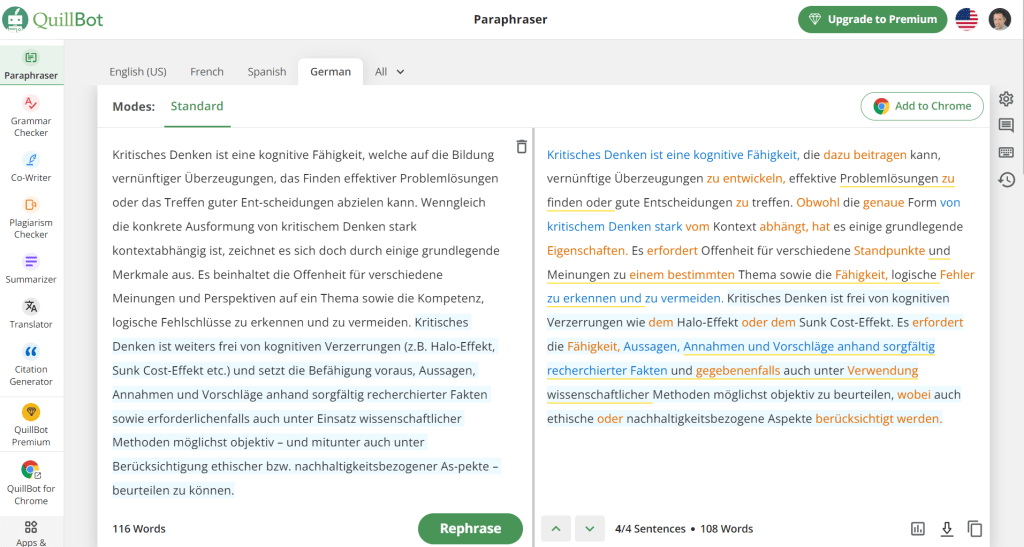
Zunächst kann man mit Quillbot einen eigenen oder fremden Text in einen Text mit gleicher Bedeutung umformulieren lassen, wobei zwischen verschiedenen Schreibstilen und Ähnlichkeitsgraden gewählt werden kann. Die von der KI vorgenommenen Änderungen werden dabei farblich markiert. In der kostenlosen Version kann man allerdings jeweils maximal 125 Wörter am Stück umformulieren lassen.
Weiters ist es möglich, einen Text einer Rechtschreibprüfung zu unterziehen. Wenn die KI im eingegebenen Text einen Tipp- oder Rechtschreibfehler findet, wird dieser nicht nur angezeigt, sondern es wird auch gleich ein Korrekturvorschlag gemacht.

Auch das Zusammenfassen von Texten stellt für Quillbot kein großes Problem dar. Neben der Zusammenfassungsintensität kann auch angegeben werden, ob der Text einfach nur gekürzt werden soll oder aber ob die wichtigsten Passagen des Textes in Form von Aufzählungspunkten dargestellt werden sollen.

Die einfache Textkürzung funktioniert derzeit noch nur in englischer Sprache, d.h. die Zusammenfassung eines deutschen Textes erfolgt in englischer Sprache. Dies stellt de facto aber kein echtes Problem dar, weil Quillbot auch einen Übersetzungsdienst anbietet, mit dem die englischsprachige Zusammenfassung sofort wieder ins Deutsche rückübersetzt werden kann.

Der Co-Writer von Quillbot erlaubt es, ein Dokument direkt im Quillbot-Editor zu schreiben und sich dabei von der KI auf Basis des bisherigen Textes Vorschläge für weitere Textblöcke generieren zu lassen. Weiters kann man mit dem Co-Writer auch mittels Schlagwörtern nach Quellen im Internet suchen, wobei es möglich ist, die diesbezügliche Suche auf akademische Quellen einzuschränken. Weiters kann man die KI um einen kritischen Check der bisherigen Ausführungen ersuchen und die unterbreiteten Vorschläge dann annahmen oder verwerfen.

Mit dem Zitationsgenerator lassen sich im Handumdrehen Kurz- und Langzitate von Quellen in Form von Internetseiten, Beiträgen in Fachzeitschriften, Büchern etc. erstellen, wobei zwischen zahlreichen Zitationsstilen (z.B. APA, Harvard etc.) gewählt werden kann. Die Zitate können dann nach Publikationstyp oder Jahr gruppiert, alphabetisch sortiert und gefiltert werden.

Schließlich verfügt Quillbot auch über einen Plagiatscheck. Allerdings steht diese Funktion nur in der Premiumversion zur Verfügung.

Das Arbeiten mit Quillbot ist sehr einfach, es gilt das Prinzip „Learning By Doing“. Wer dennoch ein Videotutorial sucht, in dem alle Funktionen von Quillbot vorgestellt und demonstriert werden, wird auf Youtube rasch fündig.

Wie bereits erwähnt ist die Basisversion von Quillbot, mit der man bereits sehr gut arbeiten kann, kostenlos. Für die kostenpflichtige Premiumversion zahlt man rd. $ 100 pro Jahr. Dafür stehen einem dann u.a. der Plagiatscheck sowie verschiedene Stile für das Umformulieren von Texten (z.B. intellektuell, höflich, witzig etc.) zur Verfügung.

Abschließend sei noch erwähnt, dass es von Quillbot Erweiterungen für Chrome und MS-Word gibt.

Viel Spaß beim Ausprobieren von Quillbot wünscht

Thomas Wala

Lucidchart

Lucidchart ist eine Web-Applikation, mit der man im Handumdrehen Flussdiagramme, Entity Relationship Diagramme, Organigramme, Mindmaps und viele weitere Diagrammtypen erstellen kann.

Nachdem man einen kostenlosen Account erstellt hat, kann man gleich mit der Erstellung eines Diagramms beginnen. Dabei kann man entweder auf einer leeren Leinwand beginnen oder aber legt der Diagrammerstellung eine von zahlreichen Vorlagen zugrunde.

LINK: https://www.lucidchart.com/

Zunächst gibt man dem Dokument einen Namen. Mittels Drag & Drop kann man dann in Kategorien geordnete Formen, Symbole oder Bilder auf die Diagrammfläche ziehen. Diese Objekte können in der Folge in ihrer Größe verändert, gedreht verschoben und durch Linien miteinander verbunden werden. Außerdem kann die Farbe aller Objekte und Linien angepasst werden. Auch Schriftarten und Schriftgrößen können variiert werden. Wenn man Objekte oder Linien sperrt, können sie bis zu ihrer Entsperrung nicht mehr verändert werden. Den Objekten können auch Icons, Notizen, Datenfelder und Bilder zugeordnet werden. Es ist auch möglich, durch Anklicken eines Objekts einen Internet-Link (z.B. zu einem in der Cloud gespeicherten Lehrvideo etc.) zu öffnen.

Objekte können in einem Container (z.B. Swimlane etc.) platziert werden; bei Aktivierung der Magnetfunktion verschieben sich die Objekte dann stets im Gleichklang mit dem Container. Einen ähnlichen Effekt erzielt man durch Gruppierung mehrerer Objekte.

Einem Diagrammdokument kann man bei Bedarf auch weitere Seiten bzw. Leinwände hinzufügen. Und die auf einer Seite angebrachten Diagramme können auf verschiedenen Schichten angeordnet werden, zwischen denen man z.B. mittels Anklicken eines Objekts hin- und herwechseln kann.

Fertige Diagramme können mittels Internet-Link mit anderen Personen (z.B. Studierende etc.) geteilt werden. Bei der Generierung des Links können die Rechte der Adressaten (z.B. Ansehen, Teilen, Bearbeiten etc.) definiert werden. Alternativ kann ein Diagramm auch als PDF- oder PNG-Dokument heruntergeladen werden.

In der kostenpflichtigen Variante von Lucidchart stehen weitere interessante Funktionen zur Verfügung (z.B. Kommentieren, Präsentieren, Versionierung etc.) zur Verfügung und man ist nicht diversen Beschränkungen wie z.B. die Erstellung von maximal drei editierbaren Diagrammdokumenten beschränkt. Die kostenpflichtige Variante kann 7 Tage lang getestet werden.

Im Youtube-Kanal von Lucidchart stehen zahlreiche Videotutorials zur Verfügung, in denen die verschiedenen Funktionen der App ausführlich vorgestellt werden.

Fazit: Lucidchart ist eine einfach zu bedienende Software, mit der man – auch in der kostenlosen Basisversion – Ideen, Strukturen, Relationen und Prozesse sehr anschaulich visualisieren und damit diskutierbar machen kann.

Viel Spaß beim Ausprobieren von Lucidchart wünscht

Thomas Wala

Flippity

Flippity ist eine sehr einfach zu bedienende und kostenlose Applikation, um verschiedene digitale Lehr- und Lernmaterialien zu erstellen.

LINK: https://flippity.net/

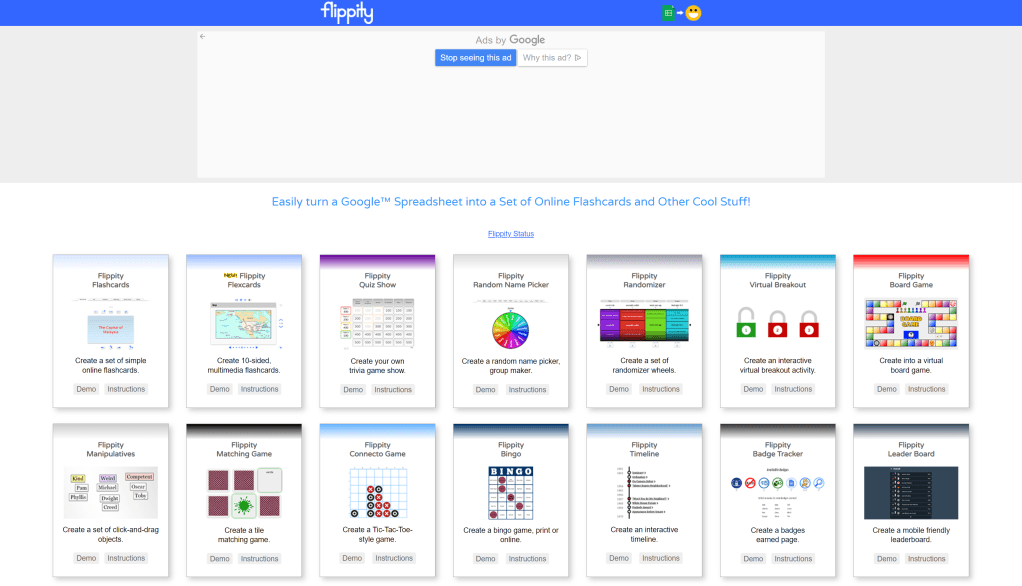
Nachdem man die Internetseite angesteuert hat, sieht man sofort, welche Lehr- und Lernmaterialien mit Flippity erstellt werden können. Bei jeder Option kann man sich zunächst eine Demo ansehen oder aber gleich angeleiteten Erstellung einer eigenen Version des jeweiligen Materials wechseln.

Um mit Flippity eigene Materialien kreieren zu können, benötigt man einen Google Account. Dies deshalb, weil sämtliche Materialien mit Google Spreadsheet-Vorlagen erstellt werden.

Zunächst lädt eine Kopie der entsprechenden Vorlage herunter und befüllt diese mit eigenem Content. Danach ist es erforderlich, die Google Spreadsheet-Datei im Web zu veröffentlichen. Anschließend kann man auf das erstellte Material über einen Internet-Link zugreifen.

In vielen Fällen können die Lehr- und Lernmaterialien auch mit Bildern und Videos angereichert werden.

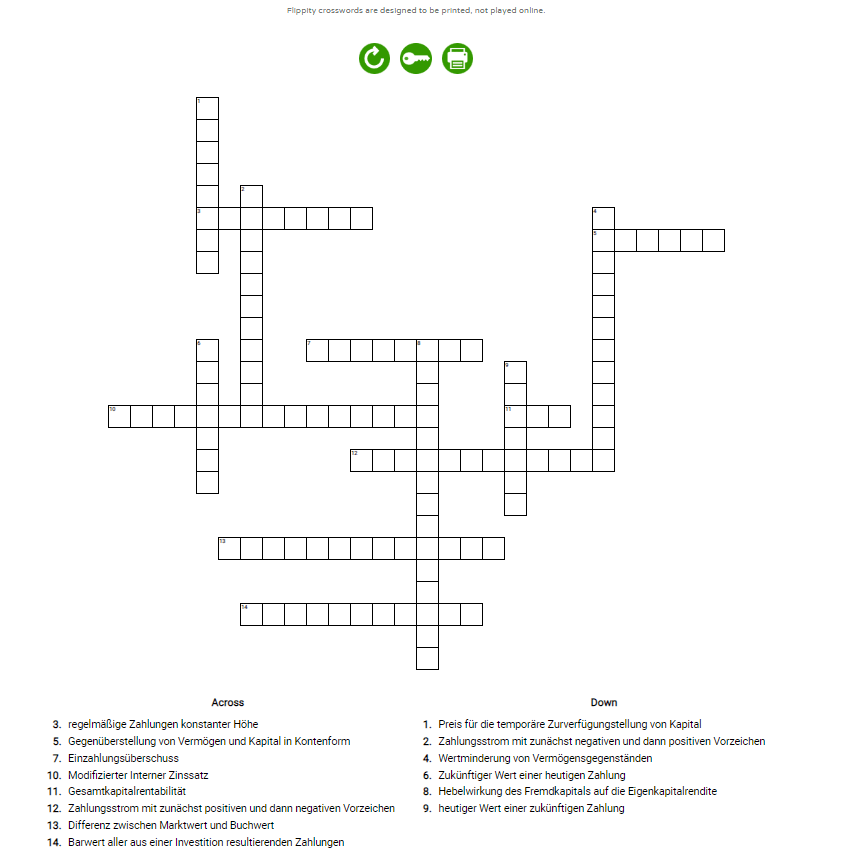
Mit Flippity lassen sich beispielsweise Kreuzworträtsel, Vier Gewinnt, Memory, Quizshows, Zufallsauswahlen, Wortwolken, Zeitleisten, Turnierraster, Leaderboards u.v.m. erstellen. Nachfolgend ist ein Beispiel für ein Kreuzworträtsel dargestellt.

Flippity besticht v.a. durch seine Einfachheit und seine Vielseitigkeit. Wer an einer Vorstellung der verschiedenen Materialien interessiert ist, findet auf Youtube entsprechende Videotutorials.

Es zahlt sich jedenfalls aus, Flippity zu testen, um zukünftig die eine oder andere Lehr- bzw. Lernressource mit dem Tool zu erstellen.

Viel Erfolg wünscht wie immer

Thomas Wala

Flinga

Flinga ist ein ganz einfaches und kostenloses Kollaborationstool, welches sich sehr gut für Online-Brainstorming-Sessions eignet.

Link: https://flinga.fi/

Weiters kann Flinga für Online-Vorträge, in deren Rahmen ein Lernstoff mit Text und Bildnern auf einem virtuellen Whiteboard hergeleitet wird, eingesetzt werden.

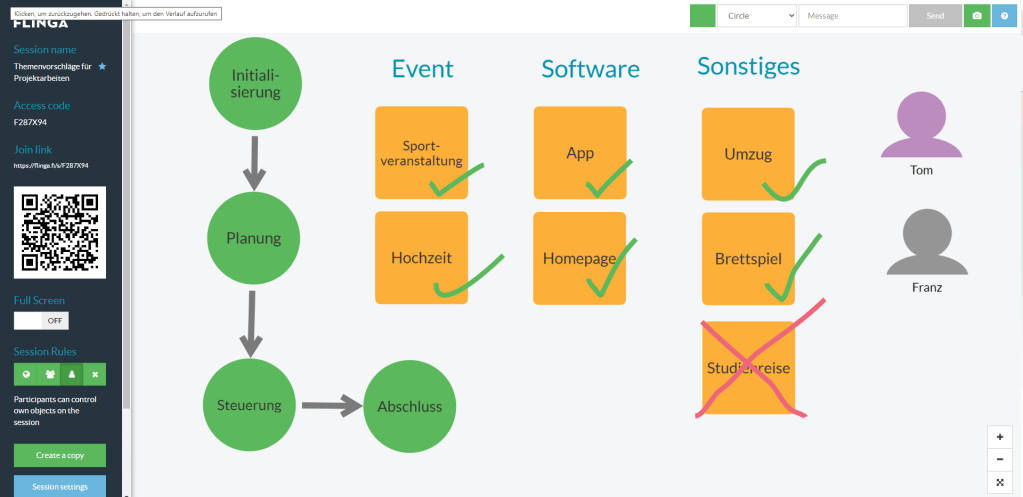
Nachdem man einen Account angelegt hat, kann es auch schon losgehen. Man legt ein neues Whiteboard an und gibt ihm einen Namen. Es öffnet sich ein Whiteboard, welches man über einen Internet-Link oder einen QR-Code mit weiteren Personen teilen kann. Dabei kann man auch festlegen, ob diese Personen nur über Leserechte verfügen, ob Sie nur eigene Objekte erstellen, löschen und verändern dürfen oder ob sie auch fremde Objekte bearbeiten dürfen. Außerdem kann man festlegen, welche Objekte und welche Farben von anderen Personen verwendet werden dürfen.

Auf dem Whiteboard kann sodann mit einem Stift in verschiedenen Farben und Linienstärken geschrieben und gezeichnet werden. Weiters können dem Whiteboard eigene Bilder im PNG- oder JPG-Format hinzugefügt werden. In erster Linie können dem Board aber Überschriften, Texte, Internet-Links sowie beschriftete Objekte (z.B. Kreise, Quadrate etc.) in verschiedenen Farben hinzugefügt werden. Die einzelnen Objekte können außerdem mit Linien oder Pfeilen verbunden werden. Bei Bedarf kann in einzelne Objekte hineingezoomt werden. Alle Objekte auf dem Whiteboard können – sofern sie vom Ersteller nicht gesperrt wurden – frei verschoben werden. Nicht mehr benötigte Objekte können freilich gelöscht werden.

Es können bis zu 5 Whiteboards erstellt werden. Ggf. muss man also ein älteres Whiteboard löschen, um ein neues anlegen zu können. Dann bietet es sich ev. an, alle Einträge des zu löschenden Whiteboards in eine Excel-Datei zu exportieren, was mit nur einem Klick bewerkstelligt werden kann.

Von einem fertigen Whiteboard kann außerdem eine Kopie angefertigt werden. Ein nicht mehr benötigtes Whiteboard kann gelöscht werden. Es können auch Ordner angelegt werden, um fertige Whiteboards themenabhängig abzulegen. Da jedoch ohnehin nur 5 Whiteboards anlegen kann, hält sich der diesbezügliche Nutzen in Grenzen.

Die wichtigsten Aktionen in Flinga werden im Hilfe-Bereich in Form von Mini-Tutorials vorgestellt. Bei Bedarf kann man sich auch ausführlichere Tutorials auf Youtube ansehen.

Flinga ist ein sehr einfach zu bedienendes Online-Tool. Sein Funktionsumfang ist – etwa im Vergleich zu Padlet – zwar begrenzt, für viele Zwecke wird man mit Flinga jedoch ein Auslangen finden.

In jedem Fall lohnt es sich, das Tool bei nächster Gelegenheit einmal auszuprobieren.

Viel Spaß mit Flinga wünscht

Thomas Wala

Kialo-Edu

Kialo-Edu ist ein kostenloses Tool, welches sich hervorragend für Online-Diskussionen eignet.

Nach Registrierung kann man gleich eine Diskussion anlegen. Dabei muss man sich entscheiden, ob im Rahmen der Diskussion eine oder mehrere Thesen diskutiert werden sollen. Dann gibt man der Diskussion einen Namen, wählt die Sprache, in der die Diskussion geführt werden soll und formuliert die zu diskutierenden Thesen. Weiters können der Diskussion ein Bild, Schlagwörter sowie Hintergrundinformationen hinzugefügt werden. Nun legt man fest, ob die Namen der Verfasser von Standpunkten angezeigt werden sollen, ob die Diskussionsteilnehmer die von anderen Teilnehmern verfassten Standpunkte auf einer Skala von 0 bis 4 gewichten dürfen und ob der Diskussionsleiter unmittelbares Feedback zu den Standpunkten geben darf. Schließlich kann man noch festlegen, ob die Diskussionsteilnehmer eine Mindestanzahl an Beiträgen (z.B. mindestens zwei Standpunkte, mindestens fünf Bewertungen anderer Standpunkte etc.) erreichen sollten.

LINK: https://www.kialo-edu.com/

Die im Zuge der Erstellung einer Diskussion erfolgten Festlegungen können später in den Einstellungen der Diskussion noch geändert werden. In den Einstellungen kann später auch noch ein Zeitraum für die Diskussion fixiert werden.

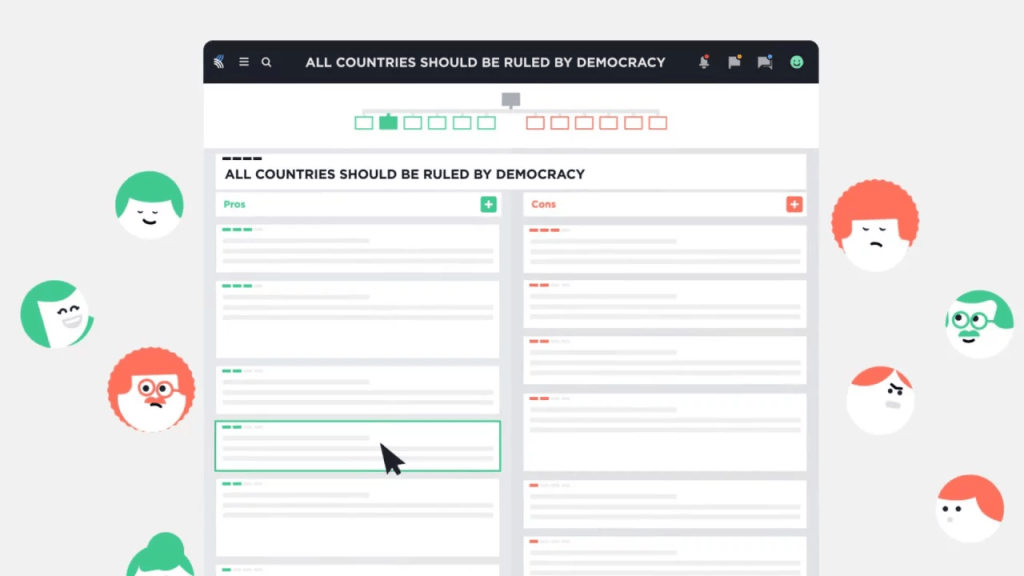
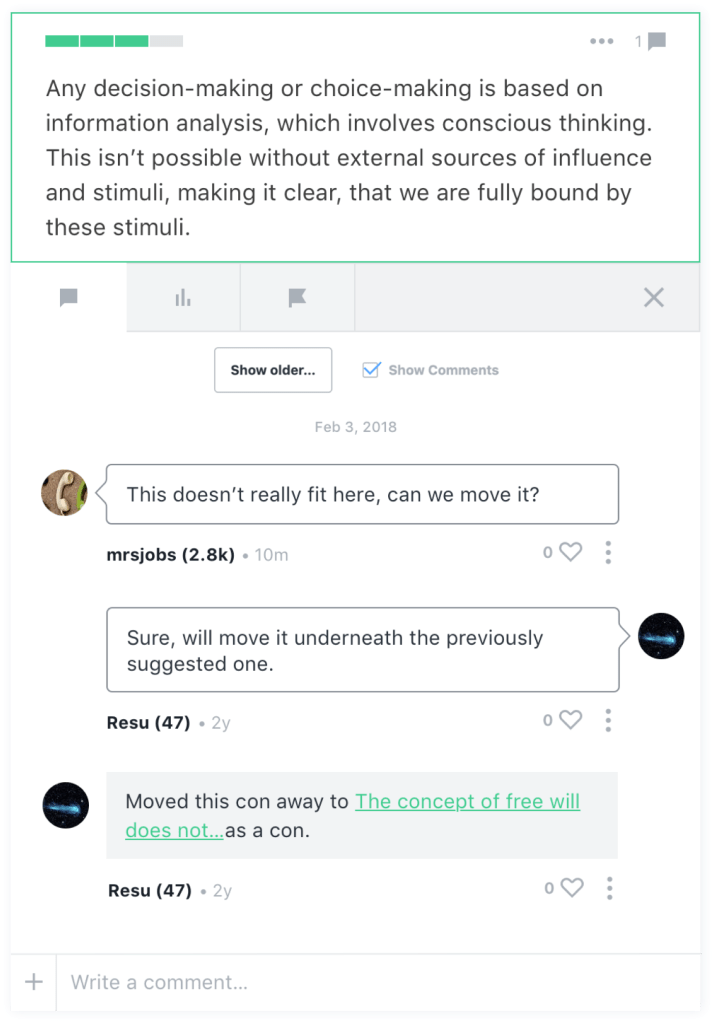
Die an der Diskussion teilnehmenden Studierenden können sodann zu den eingangs formulierten Thesen unterstützende (PRO-Argumente) und/oder ablehnende (CON-Argumente) Standpunkte verfassen. Diese Standpunkte können in der Folge von anderen Studierenden ebenfalls durch deren Standpunkte unterstützt oder abgelehnt werden. Man kann sich bei den Verfassern guter Standpunkte auch durch ein Herz bedanken und solchen Standpunkten eine hohe Bewertung geben. Weiters kann man fremde Standpunkte kommentieren und auch Bookmarken. Bei Bedarf kann der Diskussionsleiter unpassende Diskussionsbeiträge nochmals durch deren Verfasser prüfen lassen oder ggf. selbst löschen.

Der Diskussionsleiter kann in den Statistiken zur Diskussion sofort sehen, welche Studierenden die geforderte Anzahl an Standpunkten und Bewertungen erreicht haben und welche nicht. Am Ende der Diskussion können alle Standpunkte in Form eines PDF-Dokuments heruntergeladen und an alle Teilnehmer versendet werden.

Der Diskussionsleiter kann entweder einen direkten Link zur Diskussion generieren, den er an alle Diskussionsteilnehmer versendet. Alternativ kann er auch Studierendenklassen anlegen, diesen Klassen dann eine oder mehrere Diskussionen zuweisen und dann einen Link versenden, mit dem sich die Studierenden in die betreffende Klasse einschreiben können. Die Studierenden müssen ebenfalls einen Kialo-Edu-Account anlegen.

Kialo-Edu ist einfach zu bedienen, bei Bedarf kann man auf diverse Youtube-Tutorials sowie die ausführliche Hilfe-Funktion des Tools zurückgreifen.

Kialo-Edu eignet sich hervorragend, um auch im Online-Unterricht strukturierte Debatten zu bestimmten Themen oder Fallstudien zu führen und zu dokumentieren. Aber auch als Vorbereitung auf eine Diskussion im Präsenzunterricht eignet sich Kialo-Edu sehr gut.

Ausprobieren lohnt sich auf jeden Fall!

Viel Spaß und Erfolg mit Kialo-Edu wünscht

Thomas Wala