Quillbot

Quillbot ist ein in der Basisversion kostenloses AI-Tool, welches sowohl Lehrende als auch Studierende beim Verfassen wissenschaftlicher Texte (z.B. Bachelorarbeiten, Beiträge für Fachzeitschriften etc.) wertvolle Dienste leisten kann.

LINK: https://quillbot.com

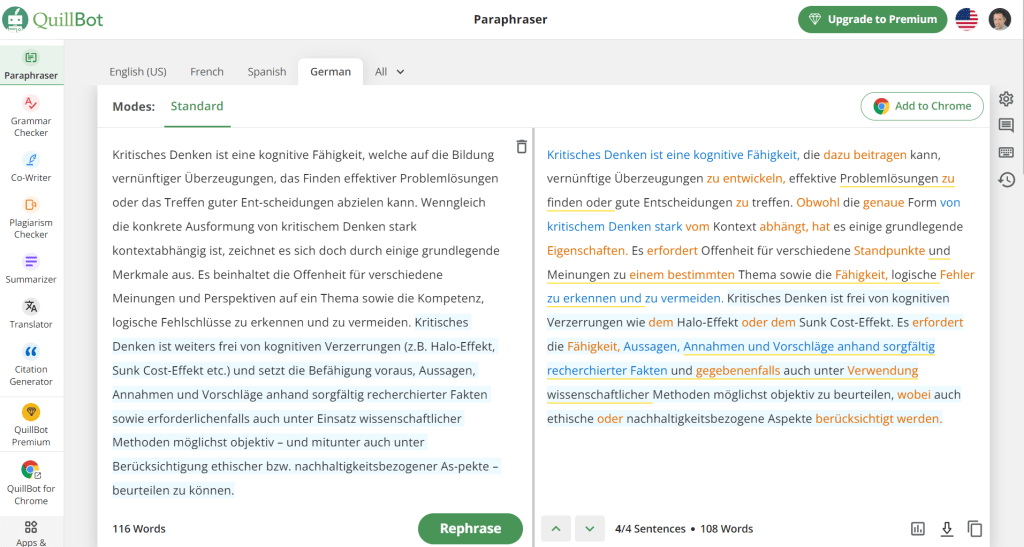
Zunächst kann man mit Quillbot einen eigenen oder fremden Text in einen Text mit gleicher Bedeutung umformulieren lassen, wobei zwischen verschiedenen Schreibstilen und Ähnlichkeitsgraden gewählt werden kann. Die von der KI vorgenommenen Änderungen werden dabei farblich markiert. In der kostenlosen Version kann man allerdings jeweils maximal 125 Wörter am Stück umformulieren lassen.

Weiters ist es möglich, einen Text einer Rechtschreibprüfung zu unterziehen. Wenn die KI im eingegebenen Text einen Tipp- oder Rechtschreibfehler findet, wird dieser nicht nur angezeigt, sondern es wird auch gleich ein Korrekturvorschlag gemacht.

Auch das Zusammenfassen von Texten stellt für Quillbot kein großes Problem dar. Neben der Zusammenfassungsintensität kann auch angegeben werden, ob der Text einfach nur gekürzt werden soll oder aber ob die wichtigsten Passagen des Textes in Form von Aufzählungspunkten dargestellt werden sollen.

Die einfache Textkürzung funktioniert derzeit noch nur in englischer Sprache, d.h. die Zusammenfassung eines deutschen Textes erfolgt in englischer Sprache. Dies stellt de facto aber kein echtes Problem dar, weil Quillbot auch einen Übersetzungsdienst anbietet, mit dem die englischsprachige Zusammenfassung sofort wieder ins Deutsche rückübersetzt werden kann.

Der Co-Writer von Quillbot erlaubt es, ein Dokument direkt im Quillbot-Editor zu schreiben und sich dabei von der KI auf Basis des bisherigen Textes Vorschläge für weitere Textblöcke generieren zu lassen. Weiters kann man mit dem Co-Writer auch mittels Schlagwörtern nach Quellen im Internet suchen, wobei es möglich ist, die diesbezügliche Suche auf akademische Quellen einzuschränken. Weiters kann man die KI um einen kritischen Check der bisherigen Ausführungen ersuchen und die unterbreiteten Vorschläge dann annahmen oder verwerfen.

Mit dem Zitationsgenerator lassen sich im Handumdrehen Kurz- und Langzitate von Quellen in Form von Internetseiten, Beiträgen in Fachzeitschriften, Büchern etc. erstellen, wobei zwischen zahlreichen Zitationsstilen (z.B. APA, Harvard etc.) gewählt werden kann. Die Zitate können dann nach Publikationstyp oder Jahr gruppiert, alphabetisch sortiert und gefiltert werden.

Schließlich verfügt Quillbot auch über einen Plagiatscheck. Allerdings steht diese Funktion nur in der Premiumversion zur Verfügung.

Das Arbeiten mit Quillbot ist sehr einfach, es gilt das Prinzip „Learning By Doing“. Wer dennoch ein Videotutorial sucht, in dem alle Funktionen von Quillbot vorgestellt und demonstriert werden, wird auf Youtube rasch fündig.

Wie bereits erwähnt ist die Basisversion von Quillbot, mit der man bereits sehr gut arbeiten kann, kostenlos. Für die kostenpflichtige Premiumversion zahlt man rd. $ 100 pro Jahr. Dafür stehen einem dann u.a. der Plagiatscheck sowie verschiedene Stile für das Umformulieren von Texten (z.B. intellektuell, höflich, witzig etc.) zur Verfügung.

Abschließend sei noch erwähnt, dass es von Quillbot Erweiterungen für Chrome und MS-Word gibt.

Viel Spaß beim Ausprobieren von Quillbot wünscht

Thomas Wala

Gamma

Mit der Web-Applikation Gama lassen sich mittels Artificial Intelligence (AI) in Sekundenschnelle professionelle Präsentationen auf Basis von Schlagwörtern erstellen.

LINK: https://gamma.app/

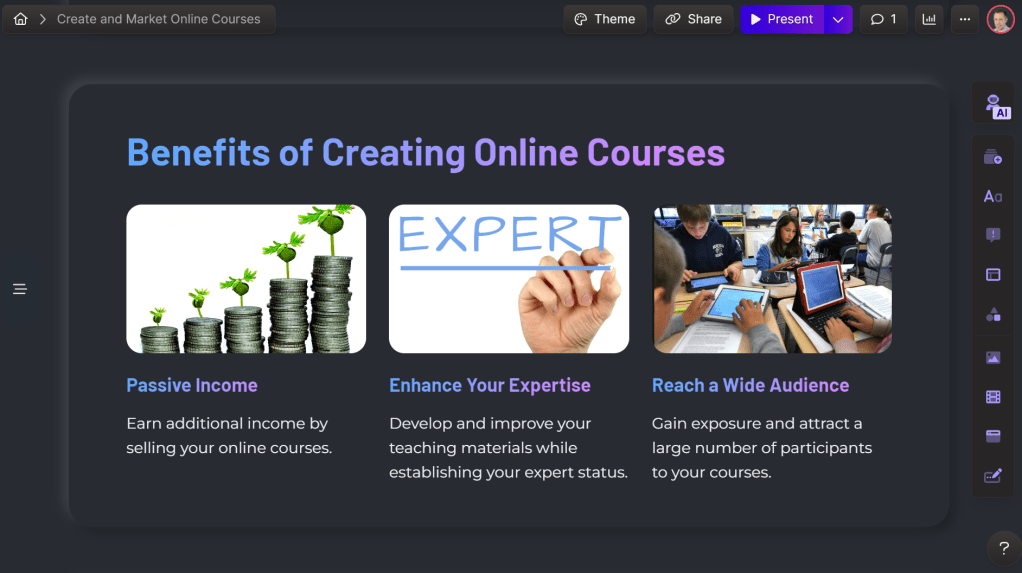
Nachdem man kostenlos einen Account angelegt hat, kann man gleich losstarten. Man kann entweder mit einer leeren Präsentation beginnen oder aber man lässt gleich Gamma mit AI-Unterstützung einen Entwurf einer kompletten Präsentation auf Basis eines einzugebenden Textes oder eines hochzuladenden Dokuments (z.B. Google Docs, Word etc.) erstellen. Bevor Gamma die Präsentation erstellt, kann man noch eines von zahlreichen Farbdesigns auswählen.

Nachdem Gamma die Präsentation erstellt hat, kann man dieser in der Folge manuell den letzten Schliff verpassen. So kann man bei allen Folien – Gamma spricht hier von Karten – das Layout und die Hintergrundfarbe verändern. Weiters können den Folien Bilder oder Videos hinzugefügt werden. Weiters ist das Einbetten von Webpages, PDF-Dokumenten oder interaktiven Apps möglich. Man kann die einzelnen Folien aber auch mittels AI durch Angabe der Änderungswünsche (z.B. „Tausche das Bild auf dieser Folie aus.“, „Übersetze diese Seite auf Französisch etc.“) in einem Chat-Fenster adaptieren.

Wenn man seinen Cursor nach links bewegt, gelangt man zu einer Gliederungsansicht, in der man die Position der Folien durch Drag & Drop verändern kann. Nicht mehr benötigte Folien können jederzeit gelöscht werden.

Ist man mit der Präsentation schließlich zufrieden, kann man sie im Präsentationsmodus öffnen und dort mit den Pfeiltasten von einer Folie zur nächsten klicken. Weiters kann man die Präsentation mit anderen Personen über deren E-Mail-Adressen oder über einen Internetlink teilen und sich in der Folge anzeigen lassen, wie viele Personen sich die Präsentation tatsächlich angesehen haben. Schließlich kann eine Präsentation auch als PDF- oder Power-Point-Dokument heruntergeladen werden.

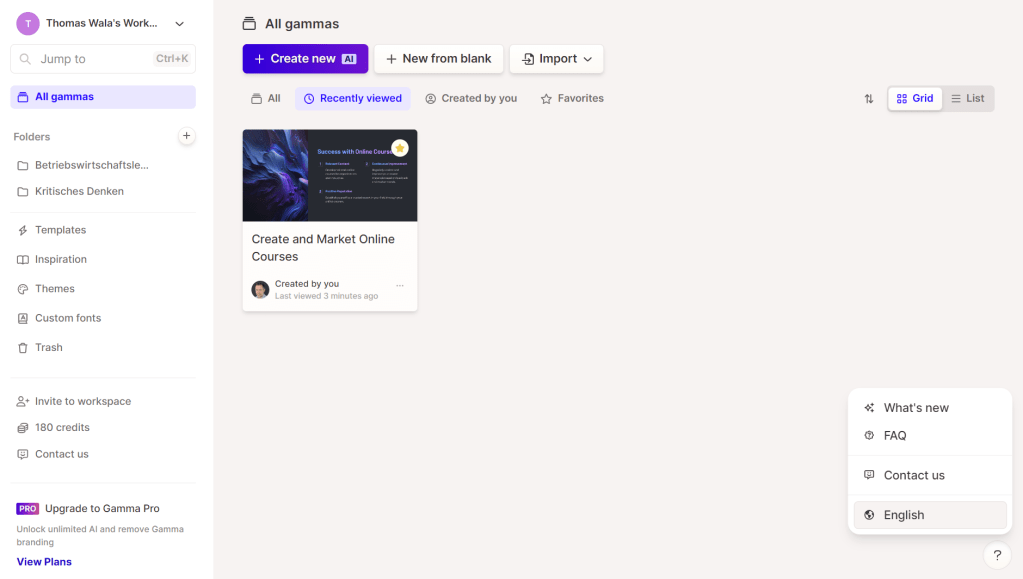
Seine Präsentationen kann man in selbst erstellten Ordnern ablegen und bei Bedarf als Favoriten kennzeichnen.

Für die Arbeit mit AI werden dem Nutzer Credits abgezogen. Man erhält zusätzliche Credits, man die Applikation anderen Personen weiterempfiehlt und diese daraufhin ebenfalls einen Account anlegen. Wenn man auf die kostenpflichtige Gamma-Plus-Version (EUR 96 pro Jahr) wechselt, erhält man automatisch monatlich 400 Credits und profitiert von diversen weiteren Vorteile.

Auf ähnliche Weise wie Präsentationen lassen sich mit Gamma übrigens auch Websites und Textdokumente erstellen.

Die Bedienung von Gamma ist sehr einfach. Bei Bedarf stehen auf Youtube aber jede Menge Videotutorials zur Verfügung.

Wer eine Präsentation zu halten hat und kaum Zeit zur Vorbereitung hat, kann den Erstellungsprozess mit Gamma ungemein beschleunigen. Gamma funktioniert am besten auf Englisch, kommt aber auch gut mit deutschen Eingaben zurecht.

Viel Spaß beim Testen von Gamma wünscht

Thomas Wala

Lucidchart

Lucidchart ist eine Web-Applikation, mit der man im Handumdrehen Flussdiagramme, Entity Relationship Diagramme, Organigramme, Mindmaps und viele weitere Diagrammtypen erstellen kann.

Nachdem man einen kostenlosen Account erstellt hat, kann man gleich mit der Erstellung eines Diagramms beginnen. Dabei kann man entweder auf einer leeren Leinwand beginnen oder aber legt der Diagrammerstellung eine von zahlreichen Vorlagen zugrunde.

LINK: https://www.lucidchart.com/

Zunächst gibt man dem Dokument einen Namen. Mittels Drag & Drop kann man dann in Kategorien geordnete Formen, Symbole oder Bilder auf die Diagrammfläche ziehen. Diese Objekte können in der Folge in ihrer Größe verändert, gedreht verschoben und durch Linien miteinander verbunden werden. Außerdem kann die Farbe aller Objekte und Linien angepasst werden. Auch Schriftarten und Schriftgrößen können variiert werden. Wenn man Objekte oder Linien sperrt, können sie bis zu ihrer Entsperrung nicht mehr verändert werden. Den Objekten können auch Icons, Notizen, Datenfelder und Bilder zugeordnet werden. Es ist auch möglich, durch Anklicken eines Objekts einen Internet-Link (z.B. zu einem in der Cloud gespeicherten Lehrvideo etc.) zu öffnen.

Objekte können in einem Container (z.B. Swimlane etc.) platziert werden; bei Aktivierung der Magnetfunktion verschieben sich die Objekte dann stets im Gleichklang mit dem Container. Einen ähnlichen Effekt erzielt man durch Gruppierung mehrerer Objekte.

Einem Diagrammdokument kann man bei Bedarf auch weitere Seiten bzw. Leinwände hinzufügen. Und die auf einer Seite angebrachten Diagramme können auf verschiedenen Schichten angeordnet werden, zwischen denen man z.B. mittels Anklicken eines Objekts hin- und herwechseln kann.

Fertige Diagramme können mittels Internet-Link mit anderen Personen (z.B. Studierende etc.) geteilt werden. Bei der Generierung des Links können die Rechte der Adressaten (z.B. Ansehen, Teilen, Bearbeiten etc.) definiert werden. Alternativ kann ein Diagramm auch als PDF- oder PNG-Dokument heruntergeladen werden.

In der kostenpflichtigen Variante von Lucidchart stehen weitere interessante Funktionen zur Verfügung (z.B. Kommentieren, Präsentieren, Versionierung etc.) zur Verfügung und man ist nicht diversen Beschränkungen wie z.B. die Erstellung von maximal drei editierbaren Diagrammdokumenten beschränkt. Die kostenpflichtige Variante kann 7 Tage lang getestet werden.

Im Youtube-Kanal von Lucidchart stehen zahlreiche Videotutorials zur Verfügung, in denen die verschiedenen Funktionen der App ausführlich vorgestellt werden.

Fazit: Lucidchart ist eine einfach zu bedienende Software, mit der man – auch in der kostenlosen Basisversion – Ideen, Strukturen, Relationen und Prozesse sehr anschaulich visualisieren und damit diskutierbar machen kann.

Viel Spaß beim Ausprobieren von Lucidchart wünscht

Thomas Wala

Telegraph

Mit Telegraph kann man statische (Lehr-)Inhalte ganz rasch und einfach in Form einer Webseite mit Studierenden teilen.

LINK: https://telegra.ph/

Das Tool ermöglicht die Eingabe eines Titels, eines Namens sowie eines Textes. Hervorhebungen im Text (z.B. Überschriften, Kursivdruck, Fettdruck, Aufzählungen etc.) können mit Weiters können Videos und Bilder in die Webseite eingefügt werden. Die Webseite sollte allerdings nicht zu umfangreich werden.

Nach dem Erstellen eines Beitrags kann der Autor auf einen Link zugreifen, über den die Webseite geteilt werden kann. Hier ein kleines Beispiel, wie man mit Telegraph einen Fachaufsatz veröffentlichen kann:

BEISPIEL: https://telegra.ph/Technologiefr%C3%BCherkennung-Teil-1-06-18

Der Ersteller einer Seite kann diese zu einem späteren Zeitpunkt noch abändern.

Telegraph ist kostenlos. Für die Erstellung von Websites mit Telegraph ist nicht einmal eine Registrierung notwendig.

Die Erstellung und Veröffentlichung von Websites mit Telegraph könnte einfacher nicht sein. Dennoch gibt es auch zu diesem Tool einige Videotutorials auf Youtube.

TUTORIAL: https://www.youtube.com/watch?v=CsLqGFbgiiM&t=23s

Viel Spaß beim Ausprobieren von Telegraph wünscht

Thomas Wala

Learning Snacks

Learning Snacks ist ein sehr einfaches und kostenloses Tool um interaktive Lernstrecken („Snacks„) zu erstellen.

LINK: https://www.learningsnacks.de/

Nachdem man sich auf Learning Snacks registriert hat kann man mit der Suchfunktion zunächst prüfen, ob einige von anderen Usern erstellte und veröffentlichte Snacks für übernommen werden können. Besonders gelungene Snacks können von anderen Usern auch geliked werden.

Sofern das nicht der Fall ist, kann man mit der Erstellung eines eigenen Snacks beginnen. Dem Snack gibt man zunächst einen Namen und ein Titelbild. Anschließend können dem Snack zunächst nacheinander Textpassagen hinzugefügt werden. Diese Passagen werden dem Studierenden entweder unmittelbar hintereinander angezeigt, oder aber man gibt an, dass der Studierende auf den Weiter-Button klicken muss, um zur jeweils nächsten Passage zu gelangen. Texte können durch verschiedene Formatierungshilfen z.B. fett, hochgestellt oder tiefgestellt werden. Auch Brüche und Wurzelzeichen sind darstellbar.

Textpassagen können auch zum Stellen einer Multiple-Choice-Frage benützt werden. Dann können in der Folge beliebig viele Antwortoptionen erstellt werden, wobei die jeweils richtigen Antworten zu markieren sind. Außerdem können Feedback-Texte erstellt werden, die beim Anklicken der richtigen bzw. einer falschen Antwort angezeigt werden. Es ist auch möglich, Bilder als Antwortalternativen zu verwenden.

Neben Textpassagen können auch Youtube-Videos und Bilder in einen Snack eingefügt werden. Die Reihenfolge der Textpassagen, Videos, Bilder und Antwortoptionen kann später bei Bedarf noch angepasst werden.

In den Einstellungen eines Snacks kann dann noch die Sprache angegeben werden und der Snack kann einer Kategorie zugeordnet werden. Es kann auch festgelegt werden, ob e sich um einen privaten oder öffentlich zugänglichen Snack handeln soll.

Ein fertiger Snack kann mittels Internet-Link oder QR-Code mit den Studierenden geteilt werden. Es kann auch ein Teilnehmerlink erzeugt werden, bei dessen Verwendung man sich die Ergebnisse der Teilnehmer im eigenen Profil angezeigt bekommt.

Die Erstellung und Veröffentlichung von Snacks ist sehr einfach. Freilich gibt es auf Youtube zahlreiche Videotutorials, in denen die Erstellung eigener Snacks Schritt für Schritt demonstriert wird.

Fertige Snacks können freilich zu einem späteren Zeitpunkt noch weiterbearbeitet werden. Nicht mehr benötigte Snacks können mit nur einem Klick gelöscht werden.

Hier ein Link zu einem kleinen Beispiel-Snack aus dem Themengebiet „Kostenrechnung“:

Beispiel-Snack: https://www.learningsnacks.de/share/368383/1543b341f55642c3fef98fe076e21b1ae8a60641

Learning Snacks besticht insgesamt v.a. durch seine Einfachheit und kostenlose Nutzungsmöglichkeit.

Viel Spaß beim Ausprobieren von Learning Snacks wünscht

Thomas Wala